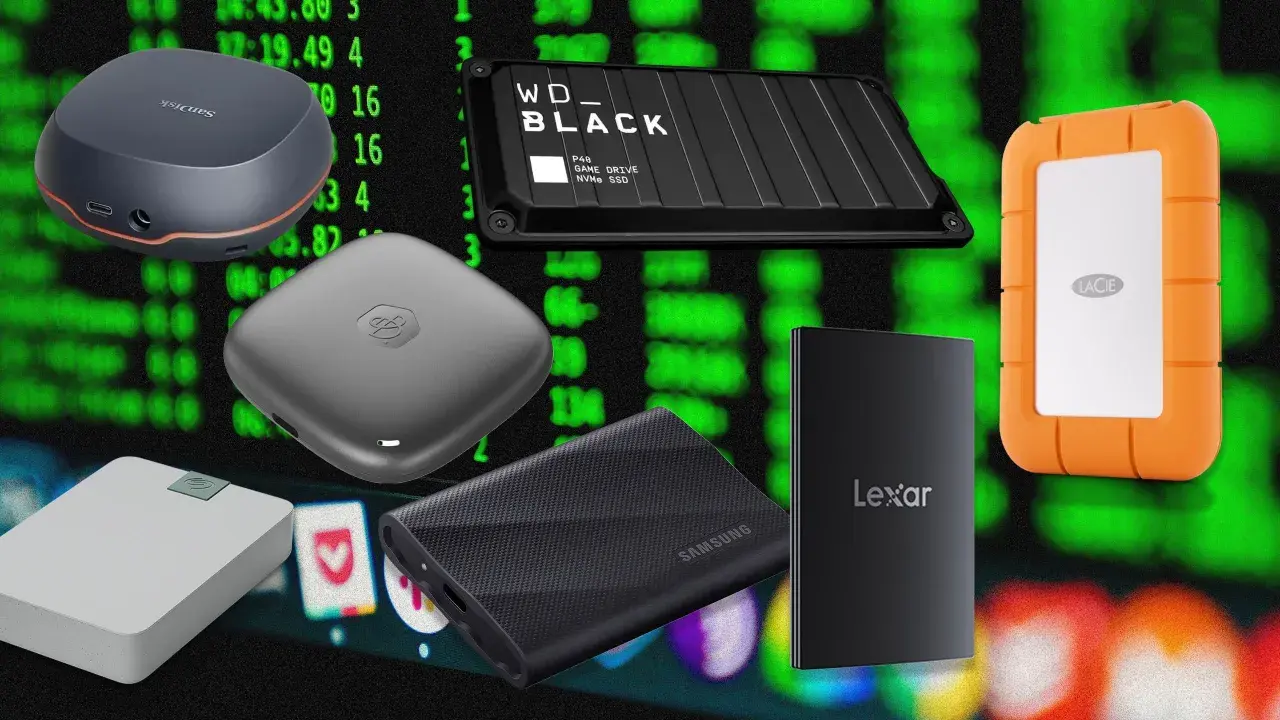
Les points qui comptent le plus avant d’acheter
- HDD pour le meilleur prix au téraoctet, SSD pour la vitesse et la mobilité.
- 2 To reste souvent le bon compromis pour un usage domestique polyvalent.
- USB-C ne veut pas dire plus rapide par défaut: regardez aussi le débit annoncé.
- exFAT est généralement le choix le plus simple si vous jonglez entre Windows et Mac.
- 2,5 pouces pour la mobilité, 3,5 pouces pour la capacité et le stockage de bureau.
- Un disque externe n’est pas une stratégie de sauvegarde complète si vous n’avez qu’une seule copie.
Commencez par l’usage réel, pas par la fiche technique
Je commence toujours par une question très concrète: que va faire ce disque dans 80 % des cas ? Un achat rationnel dépend beaucoup plus de cette réponse que du marketing autour des vitesses ou des matériaux. Un disque pour sauvegarder un PC familial n’a pas les mêmes exigences qu’un support destiné à transporter des rushs vidéo ou à archiver des années de photos.
- Sauvegarde simple d’un ordinateur : un HDD portable de 2 To ou 4 To suffit souvent, avec un bon rapport capacité/prix.
- Transferts fréquents et gros fichiers : un SSD externe devient plus pertinent, surtout si vous déplacez régulièrement des projets lourds.
- Archivage à la maison : un disque de bureau en 3,5 pouces offre une capacité plus confortable et un coût par To plus bas.
- Usage nomade : je privilégie la compacité, la résistance aux chocs et un branchement USB sans alimentation séparée.
Quand l’usage est clair, le choix devient tout de suite plus lisible. Le vrai duel, ensuite, c’est celui entre capacité, vitesse et budget.
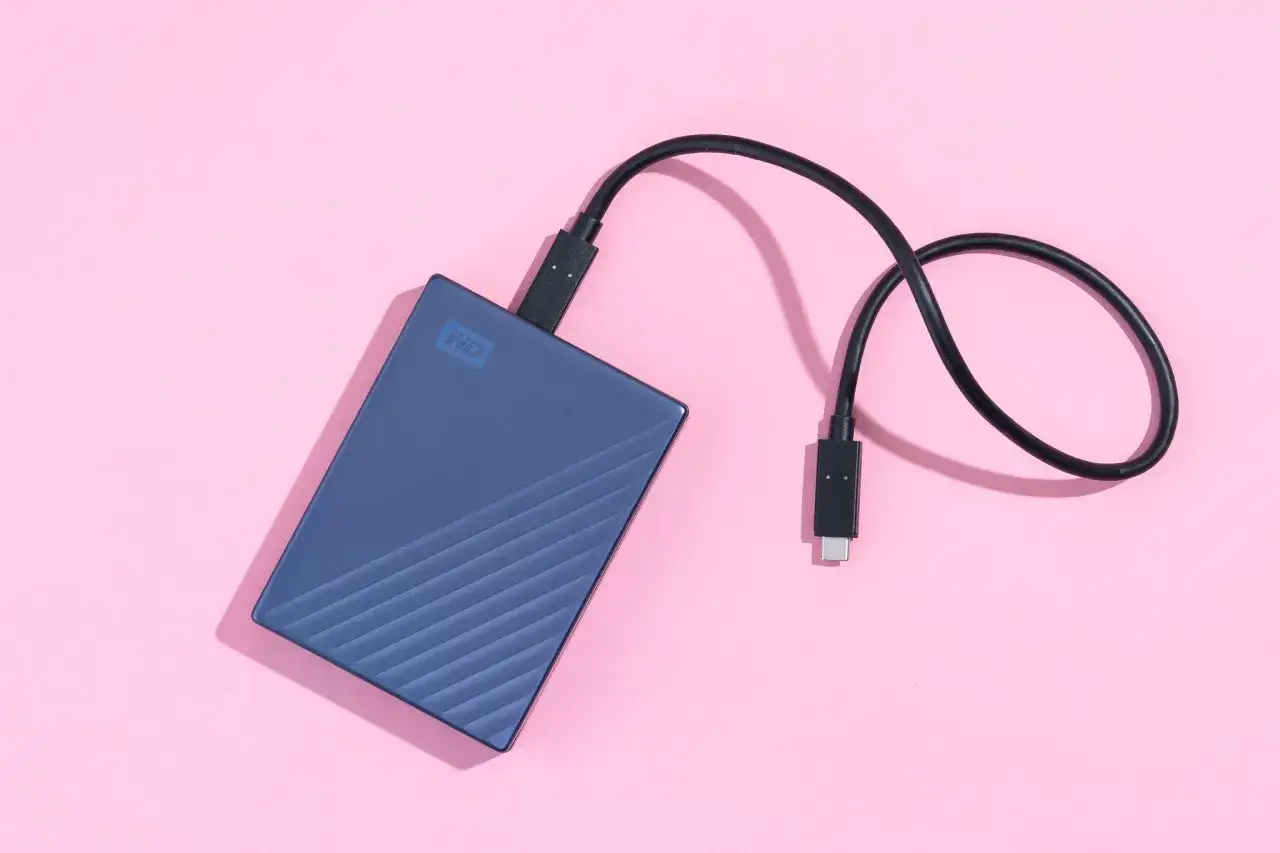
SSD ou HDD externe, le vrai arbitrage
Le choix entre SSD et HDD change presque tout. Un HDD externe reste le champion du prix au téraoctet. Un SSD externe, lui, gagne sur la vitesse, le silence et la résistance mécanique. Je vois souvent des acheteurs payer pour un SSD alors qu’ils ont surtout besoin d’un espace de sauvegarde bon marché. À l’inverse, d’autres prennent un HDD et s’étonnent ensuite des temps de copie dès qu’ils travaillent sur de gros fichiers.
| Critère | HDD externe | SSD externe |
|---|---|---|
| Prix | Le plus bas par To | Plus cher, surtout au-delà de 1 To |
| Vitesse | Suffisante pour sauvegarder et archiver | Très rapide pour copier, éditer et transporter |
| Bruit et vibrations | Présents, car il y a des pièces mécaniques | Silencieux |
| Résistance | Plus sensible aux chocs | Meilleure tolérance aux mouvements et aux déplacements |
| Usage idéal | Sauvegarde, archives, bibliothèque multimédia | Création de contenu, mobilité, transferts réguliers |
Sur le marché français, on trouve souvent un HDD portable de 1 To autour de 100 €, un 2 To autour de 110 à 150 €, et un 4 To de bureau ou portable dans une zone qui monte vite entre 160 et 250 € selon la gamme. Côté SSD externe, le 1 To se situe fréquemment autour de 200 à 250 €, et le 2 To peut dépasser 400 € lorsque la finition, le chiffrement ou la robustesse montent d’un cran. Mon conseil est simple: ne payez la vitesse que si vous la consommerez vraiment.
Autrement dit, si votre priorité est le volume, le HDD reste logique. Si votre priorité est la réactivité, le SSD s’impose. Une fois ce choix tranché, la question suivante devient beaucoup plus précise: combien de capacité faut-il vraiment ?
Quelle capacité choisir sans surpayer
Je recommande presque toujours de garder une marge. Si vous avez aujourd’hui 600 Go de données utiles, ne prenez pas un disque de 1 To en pensant être tranquille longtemps: la place libre fond plus vite qu’on ne l’imagine, surtout avec les sauvegardes incrémentales, les photos en haute résolution et les vidéos de plus en plus lourdes. Une marge de 30 à 50 % reste une base raisonnable.
| Capacité | Pour qui | Mon avis |
|---|---|---|
| 1 To | Documents, quelques photos, usage léger | Acceptable, mais vite serré si vous accumulez des vidéos ou plusieurs sauvegardes |
| 2 To | PC personnel, photos, archives familiales, usage polyvalent | Souvent le meilleur compromis pour un particulier |
| 4 To | Grosse photothèque, vidéos, sauvegarde d’un ou plusieurs postes | Très pertinent si vous voulez de la marge sans basculer sur une solution réseau |
| 8 To et plus | Création lourde, grande médiathèque, archives massives | Je regarde alors sérieusement les modèles de bureau ou un NAS |
Dans la pratique, 2 To est souvent le point d’équilibre pour un usage domestique classique. Pour un SSD externe, 1 To est déjà confortable si vous voulez surtout de la rapidité; pour un HDD, 4 To devient intéressant dès que les sauvegardes deviennent régulières ou que vous ne voulez pas penser à la place libre tous les trois mois. À partir de là, le sujet suivant n’est plus la capacité brute, mais la manière dont le disque se connecte à votre machine.
La vitesse dépend autant de l’interface que du disque
Un point que beaucoup de gens sous-estiment: la prise ne fait pas tout. USB-C décrit le connecteur, pas la vitesse. C’est le type de liaison et sa génération qui comptent réellement. En USB 3.2, on distingue notamment 5 Gbps pour le Gen 1 et 10 Gbps pour le Gen 2. Pour un HDD, cette différence est souvent secondaire, car le disque mécanique lui-même limite déjà le débit. Pour un SSD, en revanche, la liaison peut devenir un vrai facteur de performance.
- USB 3.2 Gen 1 suffit largement pour la plupart des HDD externes.
- USB 3.2 Gen 2 devient intéressant avec un SSD portable rapide.
- USB 2.0 est trop lent pour un usage moderne, surtout sur de gros volumes.
- UASP, quand il est supporté, améliore la gestion des échanges USB sur certains boîtiers et peut réduire la latence.
Format, compatibilité et système de fichiers
Le format physique
Le format 2,5 pouces désigne généralement les disques portables. Ils sont compacts, faciles à glisser dans un sac et souvent alimentés directement par USB. Le format 3,5 pouces, lui, correspond aux disques de bureau: plus volumineux, souvent branchés sur secteur, mais plus intéressants pour les grosses capacités et les sauvegardes fixes.
| Format | Avantage principal | Limite | Idéal pour |
|---|---|---|---|
| 2,5 pouces | Compact et autonome | Capacité plus limitée, surtout en HDD | Mobilité, sauvegarde ponctuelle, usage mixte |
| 3,5 pouces | Grande capacité et meilleur coût par To | Nécessite une alimentation externe | Stockage de bureau, archive domestique, volume important |
Lire aussi : Choisir son câble Ethernet - Évitez les erreurs coûteuses
Le système de fichiers
Le formatage influence la compatibilité. Si vous utilisez le disque entre Windows et Mac, exFAT reste souvent le choix le plus simple. Si le disque reste exclusivement sous Windows, NTFS est plus logique. Si vous vivez dans un environnement Apple uniquement, APFS est souvent le meilleur choix côté Mac. Le point à ne jamais oublier: formater efface les données.
- exFAT : pratique pour les usages mixtes et les fichiers volumineux.
- NTFS : pertinent si le disque vit surtout sous Windows.
- APFS : cohérent dans un écosystème Mac.
Quand je conseille un disque à une personne qui alterne entre plusieurs ordinateurs, je privilégie presque toujours la simplicité d’accès avant la sophistication. Un support facile à lire partout vaut mieux qu’un format trop optimisé mais contraignant au quotidien. Reste un autre point, souvent relégué trop vite au second plan: la mobilité, la résistance et la protection des données.
Mobilité, résistance et sécurité ne sont pas des options accessoires
Dès qu’un disque sort du bureau, les contraintes changent. Il subit des secousses, il voyage dans un sac, il peut être branché et débranché plusieurs fois par jour. Dans ce contexte, je regarde autant la conception du boîtier que la capacité. Un SSD externe a ici un avantage naturel, mais certains HDD portables renforcés restent de bonnes solutions si le budget est serré.
- Boîtier renforcé si le disque voyage souvent.
- Chiffrement matériel AES 256 bits si vous stockez des documents sensibles.
- Coque compacte et câble court pour limiter l’encombrement dans un sac.
- Garantie sérieuse et marque reconnue si vous prévoyez une utilisation intensive.
Le chiffrement ne rend pas le disque plus rapide, mais il change vraiment la donne si le support est perdu ou volé. Je trouve aussi utile de rappeler une règle que beaucoup de débutants découvrent trop tard: un disque externe n’est pas une sauvegarde fiable s’il contient la seule copie de vos fichiers. Pour une vraie protection, il faut au moins une autre copie, idéalement hors du disque principal. À partir de là, la vraie question devient: un simple disque USB suffit-il encore, ou faut-il passer au stockage réseau ?
Quand un NAS vaut mieux qu’un disque branché en USB
Un disque externe reste la solution la plus simple, la moins chère et la plus directe. Mais dès que plusieurs appareils doivent sauvegarder leurs données, que vous voulez centraliser vos fichiers ou automatiser les copies sur le réseau local, un NAS devient beaucoup plus pertinent. Un NAS, c’est un petit serveur de stockage connecté au réseau de la maison ou du bureau, pas juste un disque qui attend d’être branché.
Je conseille de penser au NAS si vous cochez plusieurs de ces cases: plusieurs ordinateurs à protéger, besoin d’accès depuis différents postes, sauvegardes automatiques régulières, partage de documents à la maison ou petit environnement de travail. En revanche, si vous cherchez surtout une copie locale, simple et portable, le disque USB reste meilleur. Il est plus discret, plus immédiat et souvent bien moins cher à l’entrée.Le bon arbitrage, à mes yeux, est assez net: disque externe pour la simplicité et la mobilité, NAS pour le partage, la centralisation et le réseau. Les deux peuvent coexister, et c’est même souvent la combinaison la plus saine dans un foyer numérique bien organisé. Si je devais résumer mon choix selon les profils, voici le raccourci le plus utile.
Le raccourci que je choisirais selon trois profils d’usage
- Budget serré et sauvegarde simple : HDD portable de 2 To ou 4 To, USB 3.2 Gen 1, exFAT si vous passez entre Windows et Mac.
- Création de contenu et déplacements fréquents : SSD externe de 1 To ou 2 To, USB 3.2 Gen 2, boîtier compact et chiffrement si besoin.
- Maison avec plusieurs appareils : disque de bureau 3,5 pouces ou NAS si vous voulez des sauvegardes automatiques et un accès partagé.
Le meilleur disque n’est pas celui qui affiche la fiche la plus impressionnante, mais celui qui colle à votre usage, à vos ports et à votre façon de sauvegarder. Si vous gardez cette logique en tête, vous éviterez l’erreur la plus fréquente: acheter trop vite, ou acheter pour la mauvaise raison.