L’essentiel à retenir avant de brancher un disque externe neuf
- Non, le formatage n’est pas obligatoire si le disque est déjà dans un format compatible avec votre machine.
- exFAT est souvent le meilleur compromis pour un usage entre Windows et Mac.
- NTFS convient surtout à un usage Windows, tandis que APFS est le choix naturel côté Mac.
- Un formatage rapide suffit presque toujours sur un disque neuf déjà sain et correctement reconnu.
- Un formatage complet n’a de sens que si vous réutilisez un ancien disque ou si vous suspectez un problème.
- Le formatage efface le contenu : sur un disque déjà utilisé, la sauvegarde passe avant tout.
La réponse dépend surtout de l’usage que vous prévoyez
Je ne reformate pas un disque externe neuf par réflexe. Si le disque est déjà reconnu par l’ordinateur et qu’il est dans le bon format, je le garde tel quel. Beaucoup de modèles arrivent d’ailleurs déjà prêts à l’emploi, souvent en exFAT pour éviter de bloquer les utilisateurs entre Windows et macOS.
En revanche, je le reformate dès que le format ne colle pas à l’usage réel. Un disque destiné uniquement à Windows n’a pas les mêmes besoins qu’un disque partagé entre plusieurs machines, qu’un disque de sauvegarde Time Machine ou qu’un volume dédié à Linux. C’est ce choix qui compte, pas l’idée vague de “faire propre”.
- Pas besoin de reformater si le disque est déjà lisible et dans le bon format.
- Reformater utile si vous voulez changer de système de fichiers, de stratégie de sauvegarde ou de compatibilité.
- Reformater indispensable si le disque apparaît non initialisé, en RAW, ou avec une partition qui ne correspond à rien d’exploitable.
Une fois ce premier tri fait, le vrai sujet devient simple : vérifier ce qui est déjà présent sur le disque avant de toucher à quoi que ce soit.
Vérifier le format déjà présent avant de reformater
Avant de lancer un effacement, je regarde toujours le format existant. Sur Windows, cela passe par les propriétés du lecteur ou par la Gestion des disques. Sur Mac, je passe par les informations du Finder ou par Utilitaire de disque. C’est rapide, et cela évite de supprimer un format déjà adapté à l’usage.Ce contrôle est particulièrement utile parce que certains disques sont déjà configurés en exFAT, donc utilisables immédiatement sur Windows et Mac. Dans ce cas, reformater ne vous apporte rien, sauf une perte de temps. Et si le disque a été fourni avec une partition de service ou un logiciel constructeur, il faut réfléchir avant de tout écraser.
- Sous Windows, vérifiez le système de fichiers dans les propriétés du volume ou dans Gestion des disques.
- Sur Mac, regardez le format dans les informations du volume ou dans Utilitaire de disque.
- Si rien n’apparaît, le disque peut simplement devoir être initialisé puis partitionné.
À partir de là, le bon format devient beaucoup plus évident, et c’est le point qui change réellement l’expérience au quotidien.
Quel système de fichiers choisir selon votre machine
Le formatage n’est pas seulement une question technique ; c’est surtout une question de compatibilité. Quand le disque reste sur une seule machine, je privilégie le format natif de ce système. Quand il doit circuler entre plusieurs environnements, je cherche la compatibilité la plus large possible, même si cela implique de renoncer à certaines fonctions avancées.| Format | À privilégier si | Points forts | Limites |
|---|---|---|---|
| exFAT | Le disque doit servir sur Windows et Mac | Simple, lisible sur les deux systèmes, adapté aux gros fichiers | Moins riche en fonctions de gestion que NTFS ou APFS |
| NTFS | Le disque reste surtout sur Windows | Robuste, pratique pour les gros volumes et les sauvegardes Windows | Moins confortable sur Mac sans logiciel additionnel |
| APFS | Le disque est réservé à Mac, surtout pour Time Machine ou un SSD externe | Moderne, rapide, compatible chiffrement, bien intégré à macOS | Peu utile hors de l’écosystème Apple |
| ext4 | Le disque reste sur Linux | Excellent choix natif pour un usage Linux pur | Peu pratique si vous devez le brancher sur Windows ou Mac |
J’écarte volontairement FAT32 sauf contrainte très ancienne. Il reste compatible avec beaucoup d’appareils, mais il bloque les fichiers de plus de 4 Go, ce qui devient vite pénible pour une vidéo, une image disque ou une sauvegarde moderne.
Sur un disque récent, si l’outil vous propose GPT pour la table de partition, je choisis GPT sans hésiter. C’est le choix moderne, plus souple que MBR pour les usages actuels. Une fois le format choisi, il reste à lancer l’opération proprement, sans se tromper de menu ni d’option.
Formater proprement sous Windows, macOS ou Linux
Sur un disque neuf, un formatage rapide suffit presque toujours. Microsoft précise qu’il crée une nouvelle table de fichiers sans tout réécrire, alors qu’un formatage complet efface vraiment le volume et prend beaucoup plus de temps. Je réserve le formatage complet aux disques réutilisés, douteux ou déjà problématiques.
Sur Windows
- Ouvrez la Gestion des disques.
- Si le disque n’est pas initialisé, initialisez-le avant de créer un volume.
- Choisissez une partition simple, attribuez une lettre et sélectionnez NTFS ou exFAT selon votre usage.
- Laissez l’option de formatage rapide activée pour un disque neuf sain.
Si le disque doit passer entre Windows et Mac, je prends exFAT. Si je sais qu’il restera sur Windows, NTFS me paraît plus cohérent. Et si le disque n’apparaît pas, je vérifie d’abord le câble, le port et l’initialisation avant d’accuser le disque lui-même.
Sur macOS
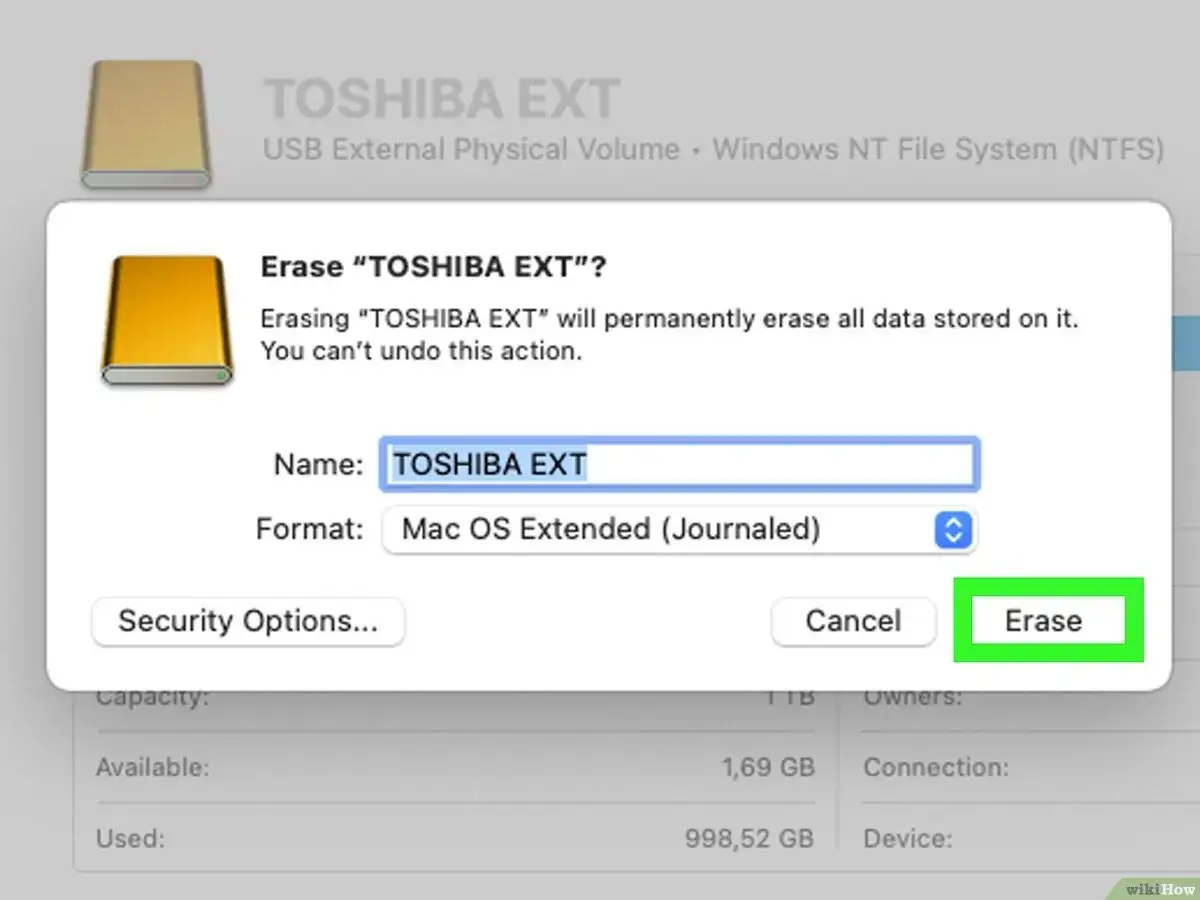
- Ouvrez Utilitaire de disque et affichez tous les appareils.
- Sélectionnez le disque physique, pas seulement le volume.
- Choisissez le schéma de partition adapté, puis APFS pour un usage Mac ou exFAT pour un usage partagé.
- Lancez l’effacement seulement après avoir vérifié que vous ciblez le bon disque.
Pour Time Machine, je préfère APFS ou APFS chiffré. Pour un disque partagé avec Windows, je garde exFAT. Apple rappelle aussi qu’un formatage supprime le contenu du volume, ce qui mérite d’être vérifié deux fois avant de cliquer.
Lire aussi : Installer un NAS - Évitez les erreurs coûteuses dès le départ
Sur Linux
- Utilisez l’outil Disques ou GParted.
- Créez une table de partition si le disque est vierge.
- Choisissez ext4 si le disque reste sur Linux, ou exFAT si vous voulez l’échanger avec d’autres systèmes.
Sur une distribution récente, exFAT est souvent bien supporté, ce qui le rend pratique pour un disque de transfert. Si le disque sert à un usage strictement Linux, ext4 reste le choix le plus naturel.
Une fois la procédure maîtrisée, ce sont surtout les mauvaises habitudes qui posent problème. Et elles reviennent plus souvent que le formatage lui-même.
Les erreurs que je vois le plus souvent avec un disque neuf
Le piège principal, c’est de formater sans raison. Si le disque est déjà dans un format adapté, on perd du temps et on risque même de supprimer une configuration utile. Le deuxième piège, c’est de choisir un format “par défaut” sans regarder où le disque va réellement servir.
- Formater trop vite alors que le disque est déjà prêt à l’emploi.
- Choisir FAT32 par habitude alors qu’il bloque les gros fichiers.
- Faire un formatage complet sans nécessité sur un disque neuf, alors qu’un formatage rapide suffit dans la grande majorité des cas.
- Prendre NTFS ou APFS pour un disque partagé, puis découvrir qu’il devient moins pratique sur l’autre système.
- Oublier de renommer le volume alors qu’un libellé clair simplifie la vie dès qu’on a plusieurs disques branchés.
Je vois aussi une confusion fréquente : on croit qu’un formatage remplace un vrai diagnostic. En réalité, il ne teste pas à lui seul la santé du disque. Si vous avez un doute sur un bruit anormal, des erreurs de lecture ou des déconnexions répétées, mieux vaut lancer un contrôle dédié plutôt que de compter sur le simple formatage pour “réparer” quoi que ce soit.
Avec ces repères, on évite presque toujours la mauvaise décision au premier branchement.
Le bon réflexe avant de stocker vos premières données
Ma règle est simple : je ne reformate pas un disque externe neuf si le format déjà présent correspond à l’usage prévu. Je le reformate seulement pour changer de système de fichiers, harmoniser la compatibilité ou repartir sur une base propre après réutilisation. Dans tous les autres cas, le meilleur choix reste souvent de ne rien faire.
Si le disque va recevoir des fichiers importants, je pense aussi au chiffrement dès le départ. C’est particulièrement utile pour un disque de travail, une sauvegarde transportée souvent ou un support que l’on branche sur plusieurs machines. Le plus important n’est donc pas de formater “par principe”, mais de partir avec un disque cohérent, lisible et adapté à la manière dont vous allez réellement l’utiliser.
En pratique, si le disque fonctionne déjà correctement, je le garde tel quel. S’il ne correspond pas à mon usage, je le reformate une seule fois, avec le bon format, puis je commence à stocker mes données sans multiplier les manipulations inutiles.