L’essentiel à retenir avant d’acheter un écran
- Pour la bureautique, je vise le plus souvent un 24" Full HD ou un 27" QHD avec dalle IPS.
- Pour jouer, le meilleur compromis en 2026 reste souvent un 27" QHD en 165 Hz, plutôt qu’un 4K mal exploité.
- La dalle change le rendu plus que la marque : IPS pour l’équilibre, VA pour le contraste, OLED pour l’image la plus spectaculaire.
- Un bon écran se juge aussi sur l’ergonomie, la connectique USB-C/DisplayPort et la luminosité réelle.
- Sur 27 pouces, le 1440p est généralement plus confortable que le 1080p ; sur 32 pouces, la 4K prend l’avantage.
Commencer par l’usage réel, pas par la diagonale
Je pars toujours de la même question : que ferez-vous sur cet écran la majorité du temps ? Un modèle destiné à la bureautique n’a pas les mêmes priorités qu’un écran pour jouer, retoucher des photos ou multiplier les fenêtres d’un logiciel de montage. C’est là que beaucoup se trompent : ils comparent des chiffres isolés alors qu’un bon choix dépend d’abord du scénario d’usage.| Usage principal | Ce que je privilégie | Ce que j’évite |
|---|---|---|
| Bureautique et télétravail | 24" Full HD ou 27" QHD, dalle IPS, pied réglable, texte net | 27" Full HD si la lisibilité est importante, pied fixe trop bas |
| Gaming compétitif | 24" à 27", 144 à 240 Hz, faible latence, VRR | 4K 60 Hz si la priorité est la réactivité |
| Jeu solo et immersion | 27" QHD, 32" 4K, ou ultrawide 34" 3440 x 1440 | Petite dalle trop étriquée pour les mondes ouverts |
| Photo et vidéo | Couleurs justes, 100 % sRGB au minimum, dalle bien calibrée | Écran trop cheap avec couleurs délavées ou trop froides |
| Usage mixte | 27" QHD IPS, fréquences intermédiaires, bonne ergonomie | Modèle trop spécialisé, très beau mais mal adapté au quotidien |
Taille et résolution qui vont ensemble
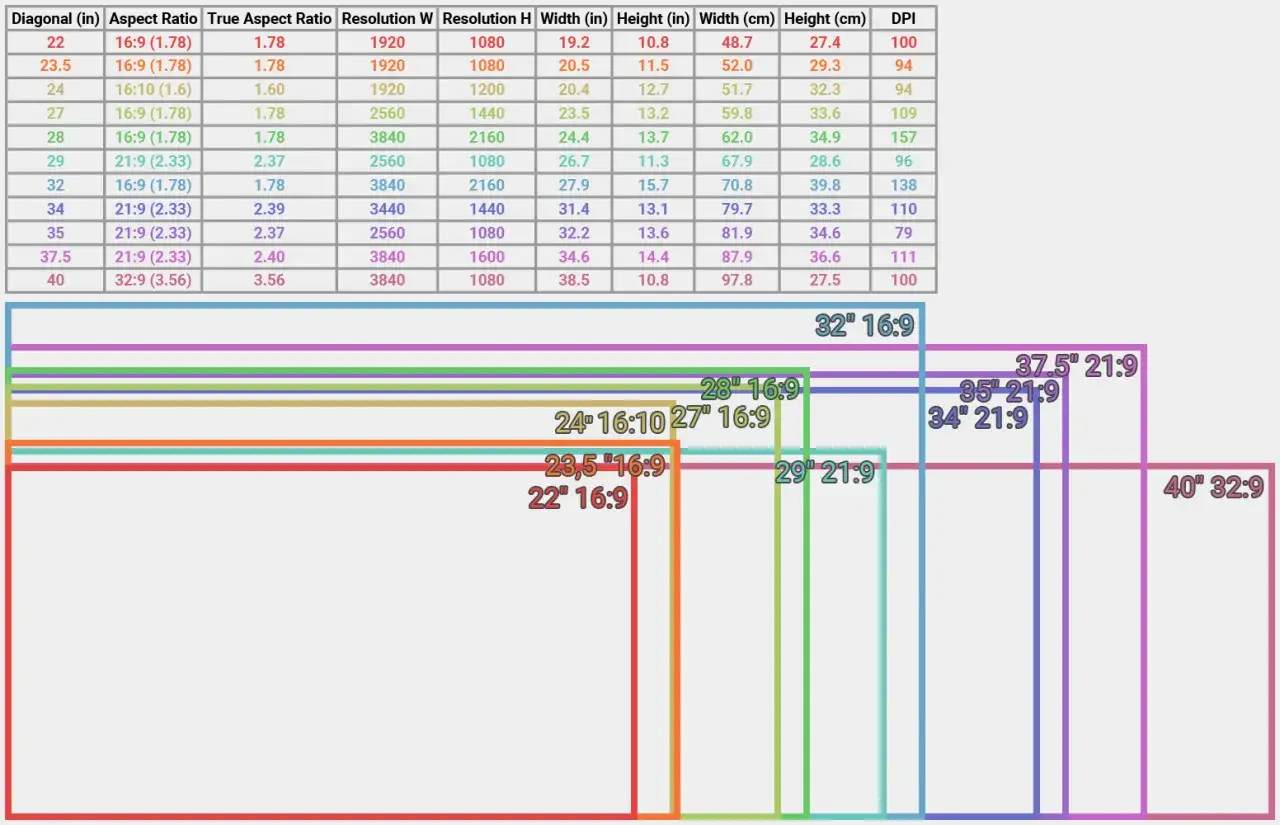
La règle qui évite le plus d’erreurs est simple : plus l’écran est grand, plus la résolution doit suivre. En pratique, j’aime bien considérer le duo taille-définition comme un ensemble, pas comme deux choix séparés. À 27 pouces, le 1440p reste souvent le point d’équilibre le plus solide ; à 32 pouces, la 4K devient beaucoup plus cohérente, surtout si vous acceptez une mise à l’échelle logicielle autour de 125 à 150 % pour garder un texte confortable.
| Taille | Résolution cohérente | Usage le plus logique | Mon avis |
|---|---|---|---|
| 24" | Full HD | Bureautique, études, budget serré | Très propre et facile à alimenter |
| 27" | QHD / 1440p | Le meilleur compromis général | Le format que je recommande le plus souvent |
| 32" | 4K | Confort visuel, création, image détaillée | Excellent si votre bureau est assez profond |
| 34" ultrawide | 3440 x 1440 | Multitâche, productivité, immersion | Très pertinent pour remplacer deux écrans serrés |
Dans un bureau classique, autour de 60 à 80 cm de recul, le 27 pouces fonctionne très bien. Au-delà, si vous manquez de place ou si vous voulez davantage de fenêtre de travail, l’ultrawide devient une vraie alternative plutôt qu’un gadget. Quand la taille et la définition sont cohérentes, le type de dalle devient le vrai facteur différenciant.
La dalle change plus que la marque
Je vois souvent des acheteurs se focaliser sur le logo alors que la technologie de dalle a un impact bien plus visible sur l’image. C’est elle qui détermine le contraste, les angles de vision, la vitesse perçue et la qualité des noirs. En 2026, je résume les choses ainsi : IPS pour l’équilibre, VA pour le contraste, OLED pour le rendu le plus impressionnant, Mini-LED pour un HDR sérieux sans burn-in OLED.
| Technologie | Atouts | Limites | Pour qui |
|---|---|---|---|
| IPS | Couleurs stables, bons angles de vision, usage polyvalent | Contraste moins profond que le VA, noirs plus gris dans le noir complet | Bureautique, photo légère, usage mixte |
| VA | Très bon contraste, noirs plus profonds, souvent bien placé en prix | Peut montrer du flou dans les scènes sombres en mouvement | Films, séries, usage multimédia, budget contenu |
| OLED | Noirs parfaits, réactivité quasi instantanée, image très immersive | Prix élevé, risque de burn-in sur les interfaces statiques, luminosité variable selon le contenu | Gaming premium, image spectaculaire, usage très exigeant |
| Mini-LED | Très bonne luminosité, bon HDR, pas de burn-in comme l’OLED | Blooming possible, tarif souvent haut | Création, HDR, pièces lumineuses |
| TN | Rapide et parfois peu cher | Angles et couleurs plus faibles | Cas très ciblés, budget minimal ou e-sport ancien format |
Pour la plupart des gens, l’IPS reste le choix le plus sûr. Le VA devient intéressant si vous regardez beaucoup de vidéos et que le contraste compte. L’OLED, lui, mérite son prix uniquement si vous voulez vraiment une image premium et que vos usages statiques restent modérés. Si vous jouez régulièrement, la fluidité mérite ensuite une lecture plus attentive de la fréquence et de la latence.
La fluidité n’est utile que si votre usage la justifie
Pour la bureautique, 60 ou 75 Hz suffisent largement. Dès qu’on joue un peu, la perception change vite : 120 Hz est déjà confortable, 144 Hz marque une vraie différence, et 165 Hz est, à mon sens, le seuil le plus équilibré pour la majorité des joueurs en 2026. Au-delà de 240 Hz, on entre dans une zone surtout pertinente pour l’e-sport, à condition que la carte graphique suive réellement.
- 60/75 Hz : suffisant pour le travail, la navigation et les vidéos.
- 120/144 Hz : premier palier vraiment fluide pour le jeu et l’usage quotidien.
- 165 Hz : le compromis que je trouve le plus cohérent pour un PC polyvalent.
- 240 Hz et plus : utile surtout si vous jouez vite et souvent, avec une machine solide.
- VRR (fréquence de rafraîchissement variable) : synchronise l’écran avec la sortie de la carte graphique pour réduire le tearing, c’est-à-dire les images déchirées.
- HDR : ne vous laissez pas impressionner par le mot seul ; il devient intéressant surtout avec une luminosité d’au moins 400 cd/m² et une vraie gestion du contraste.
Je me méfie aussi des fiches qui promettent un « 1 ms » sans préciser les conditions de mesure. Le temps de réponse annoncé n’est pas toujours le temps réellement perçu, surtout si le mode overdrive est agressif ou mal réglé. Autrement dit, la fluidité ne se résume pas à une grosse ligne marketing, elle se juge dans l’ensemble fréquence, latence et comportement en mouvement. Une fois cela compris, il reste un point trop souvent sous-estimé : le confort d’usage au quotidien.
Confort, connectique et son intégré
L’écran idéal n’est pas seulement beau, il doit être simple à vivre. Je regarde donc l’ergonomie avant les artifices : réglage en hauteur, inclinaison, pivot, rotation et compatibilité VESA pour un bras articulé. Le standard VESA 100 x 100, par exemple, désigne simplement le format de fixation le plus courant pour monter l’écran sur un support externe.
- Pied réglable : indispensable si vous travaillez plusieurs heures ; le confort visuel commence par la bonne hauteur.
- VESA : utile si vous voulez dégager le bureau ou aligner plusieurs écrans.
- USB-C avec alimentation : très pratique pour un laptop, surtout avec 65 W de Power Delivery ou plus.
- DisplayPort et HDMI : vérifiez que le port supporte bien la résolution et la fréquence visées.
- Luminosité : je vise souvent 300 cd/m² au minimum, et plutôt 400 cd/m² si la pièce est très lumineuse.
- Traitement antireflet : précieux si vous êtes près d’une fenêtre ou dans une pièce très claire.
- Son intégré : pratique pour les appels, mais rarement suffisant pour la musique ou les films ; si l’audio compte vraiment, je préfère des enceintes séparées ou un casque.
- KVM : utile si vous alternez entre un PC fixe et un laptop avec un seul clavier et une seule souris.
Je vois souvent des gens payer pour des fonctions visibles et négliger ce qui leur simplifierait vraiment la vie. Un bon USB-C ou un pied bien pensé apporte parfois plus de valeur qu’un design agressif ou un éclairage RGB. Quand le confort est assuré, le budget devient enfin lisible.
Le budget qui correspond à un achat cohérent en 2026
Les prix bougent beaucoup selon les promotions, mais les fourchettes ci-dessous restent utiles pour se repérer. Je préfère les lire comme des zones de confort, pas comme des tarifs figés.
| Budget | Ce que j’attends | Profil concerné |
|---|---|---|
| 100 à 150 € | 24" Full HD, IPS ou VA simple, 60 à 75 Hz, pied basique | Bureautique légère, étudiant, budget serré |
| 180 à 300 € | 27" QHD, dalle IPS, 100 à 165 Hz, meilleure ergonomie | Le meilleur rapport confort/prix pour beaucoup d’acheteurs |
| 300 à 500 € | 27" ou 32", meilleure colorimétrie, USB-C, parfois 4K ou hautes fréquences | Création légère, télétravail avancé, jeu plus ambitieux |
| 500 à 900 € et plus | OLED ou Mini-LED, HDR plus crédible, excellente réactivité | Usage premium, gaming exigeant, image très haut de gamme |
Si votre budget est serré, je préfère un très bon 24 pouces bien réglable à un grand écran mal défini ou mal monté. Le confort de lecture et la cohérence de l’image gagnent presque toujours contre le simple effet « grand format ». Et si votre budget est intermédiaire, le 27" QHD reste, selon moi, la zone la plus rationnelle. Avant de valider l’achat, quelques vérifications simples peuvent encore vous éviter une mauvaise surprise.
Les vérifications qui évitent un mauvais achat
Il y a quelques points que je contrôle systématiquement avant de sortir la carte bancaire. Ce sont rarement les éléments les plus mis en avant dans les fiches produit, mais ce sont souvent ceux qui font la différence une fois l’écran installé.
- Mesurez la profondeur de votre bureau : un 27" ou un 32" devient vite encombrant si vous êtes trop proche.
- Vérifiez les sorties de votre ordinateur : HDMI, DisplayPort ou USB-C, selon la machine et la fréquence visée.
- Anticipez la mise à l’échelle : en 4K, il faut souvent accepter un zoom de 125 à 150 % pour garder un texte confortable.
- Évitez le 27" Full HD si vous lisez beaucoup de texte de près ; le 1440p est souvent plus net et plus reposant.
- Réfléchissez à l’OLED si vous gardez longtemps des interfaces statiques à l’écran, comme des barres d’outils ou des tableaux de bord.
- Regardez au-delà du marketing HDR : sans vraie luminosité et sans gestion du contraste, l’étiquette ne veut pas dire grand-chose.
- Considérez l’ultrawide 34" 3440 x 1440 si vous travaillez souvent avec plusieurs fenêtres côte à côte ; c’est une alternative très solide au double écran, à condition d’avoir assez de recul.
Si je ne devais retenir qu’une règle, ce serait celle-ci : choisissez d’abord la taille adaptée à votre distance, puis la résolution cohérente, ensuite seulement la fréquence et les fonctions avancées. Un écran bien choisi se fait oublier au quotidien, et c’est exactement ce qu’on attend d’un bon achat image et son.