Les points à vérifier avant et après l'installation
- M.2 ne veut pas dire NVMe : le format physique et l’interface ne disent pas la même chose.
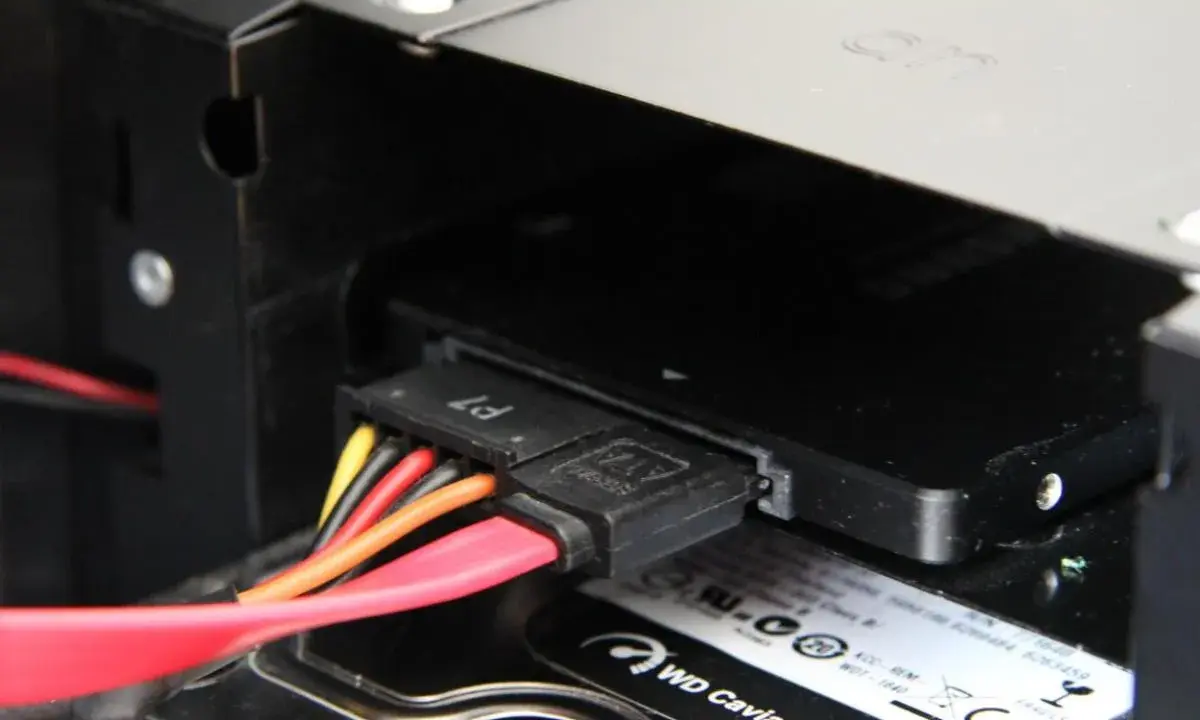
- Un SSD SATA 2,5 pouces a besoin d’un câble de données et d’un câble d’alimentation, alors qu’un M.2 se fixe directement sur la carte mère.
- Je sauvegarde toujours avant de toucher au disque système, surtout si je compte cloner ou réinstaller Windows.
- Après le montage, je contrôle d’abord le BIOS/UEFI, puis j’initialise le disque dans Windows avec GPT sur une machine moderne.
- Si le SSD n’apparaît pas, le problème vient souvent d’un mauvais branchement, d’un slot incompatible ou d’un réglage de stockage à vérifier.
- Le SSD accélère le poste, mais la vraie sécurité des fichiers passe par une sauvegarde sur disque externe, NAS ou cloud.
Choisir le bon SSD pour votre machine
Avant de démonter quoi que ce soit, je pars d’un principe simple: M.2 ne veut pas dire NVMe. M.2 décrit le format physique; SATA ou NVMe décrit l’interface, donc la vitesse et la compatibilité réelle. Sur une machine récente, le bon choix dépend autant du slot disponible que de l’usage: bureautique, jeux, création, ou machine d’appoint.
| Format | Ce qu'il faut vérifier | Atout principal | Limite | Usage le plus logique |
|---|---|---|---|---|
| SSD SATA 2,5 pouces | Baie 2,5", câble SATA de données et alimentation | Compatibilité très large | Plus lent qu’un NVMe | PC plus anciens, upgrade simple et fiable |
| SSD M.2 SATA | Slot M.2 compatible SATA | Format compact | Rare sur les machines récentes | Machines qui acceptent le M.2 sans NVMe |
| SSD M.2 NVMe | Slot M.2 PCIe/NVMe et longueur supportée | Le plus rapide | Peut chauffer davantage, dépend du PCIe | PC récents, jeux, gros fichiers, montage |
Pour la capacité, je conseille en pratique 500 Go au minimum pour un PC de base, 1 To comme point d’équilibre, et 2 To si vous gardez beaucoup de jeux, de médias ou de machines virtuelles. Une petite capacité se remplit vite, et un SSD saturé perd vite de sa marge de confort.
Une fois ce choix cadré, le reste du montage devient beaucoup plus fluide.
Préparer la migration avant d'ouvrir le boîtier
Je prépare toujours le terrain avant d’ouvrir le boîtier. Comptez en général 20 à 45 minutes pour une installation simple, et davantage si vous clonez un disque système ou si vous devez démonter un portable serré.
- Sauvegarder les fichiers importants sur un disque externe, un NAS ou un espace cloud avant toute manipulation.
- Décider si vous allez cloner l’ancien disque ou repartir sur une installation propre, car les outils et le temps ne sont pas les mêmes.
- Vérifier si votre machine a besoin d’un SSD 2,5 pouces, d’un M.2 NVMe ou d’un M.2 SATA, et contrôler aussi la longueur prise en charge.
- Prévoir l’outillage: tournevis cruciforme, éventuel câble SATA, adaptateur USB-SATA ou USB-NVMe si le disque source doit être copié avant remplacement.
- Contrôler, si le constructeur le recommande, que le BIOS/UEFI et le firmware du SSD sont à jour avant la migration.
Sur un PC SATA, je garde aussi en tête le mode de contrôle du disque: AHCI est celui qui exploite correctement les performances du bus SATA, mais je ne bascule jamais ce réglage à l’aveugle après une installation déjà existante. Mieux vaut vérifier d’abord la situation que de casser un démarrage qui fonctionnait.
Avec tout cela en place, le montage physique devient la partie la plus mécanique de l’opération.
Installer le SSD selon son format
J’aime séparer clairement les deux cas, parce qu’un SATA 2,5 pouces ne se monte pas comme un M.2. Dans les deux situations, je coupe l’alimentation, je débranche le câble secteur, j’appuie quelques secondes sur le bouton marche/arrêt pour vider les condensateurs, puis j’ouvre le boîtier. Sur un portable, je coupe aussi la batterie si elle est accessible.
Pour un SSD SATA 2,5 pouces
- Je fixe le SSD dans la baie ou dans l’adaptateur prévu, sans forcer sur la coque.
- Je branche le câble SATA de données sur la carte mère.
- Je relie l’alimentation SATA venant de l’alimentation du PC.
- Je vérifie que les câbles ne tirent pas sur les connecteurs et que rien n’obstrue le flux d’air.
- Je referme le boîtier et je relance la machine pour contrôler la détection.
Lire aussi : Câble RJ45 - Quel choix pour votre réseau et NAS ?
Pour un SSD M.2 NVMe ou SATA
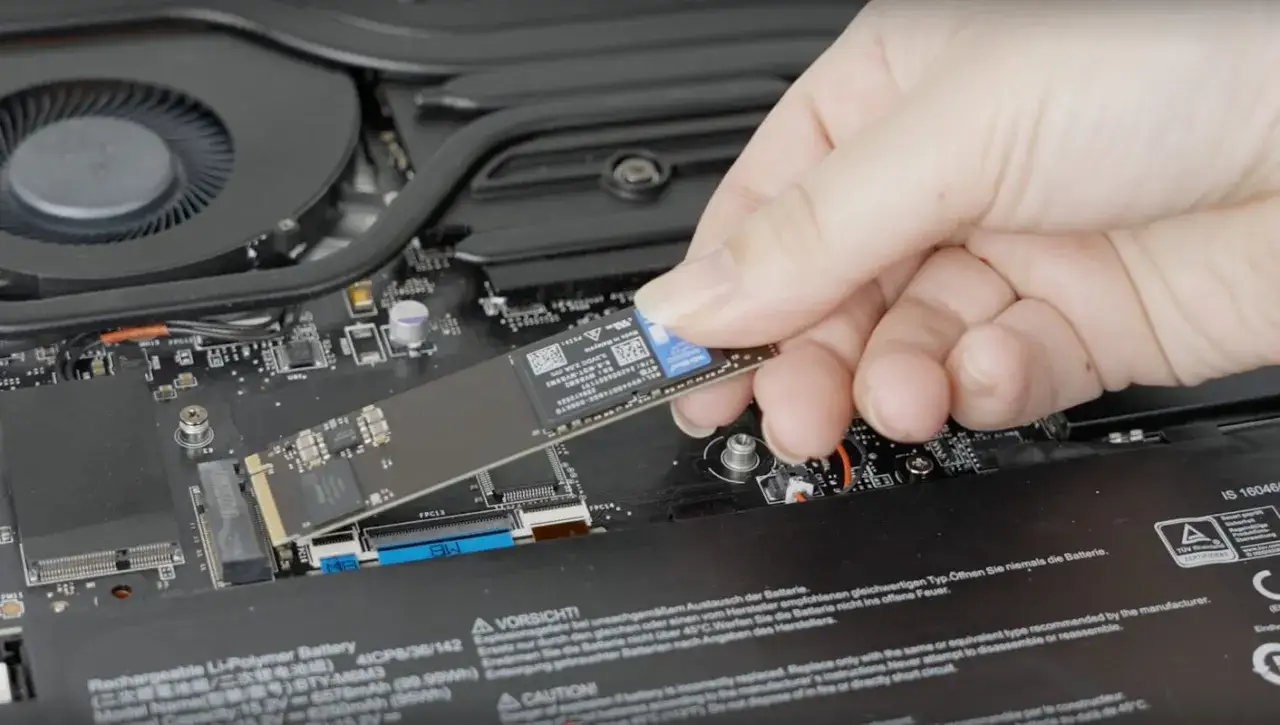
- Je repère le slot M.2 correspondant, puis je contrôle sa longueur et son type de prise en charge.
- J’insère le SSD en biais, en général autour de 25 à 30 degrés, jusqu’à ce qu’il soit bien engagé.
- Je rabats doucement le module à plat et je le fixe avec la vis prévue.
- Si la carte mère ou le portable dispose d’un dissipateur, je retire le film protecteur du pad thermique avant de refermer.
- Je serre sans excès: un M.2 se maintient, il ne se comprime pas.
Le détail qui fait souvent la différence est banal: ne forcez jamais une vis M.2, et ne laissez pas un câble SATA tirer sur le connecteur. Si le disque semble bancal, c’est presque toujours un problème d’alignement ou de compatibilité, pas un problème de puissance.
Quand le SSD est posé, il reste à vérifier qu’il existe vraiment pour le système.
Faire reconnaître le SSD dans le BIOS et dans Windows
Mon premier réflexe est toujours le BIOS ou l’UEFI. S’il ne voit pas le SSD, le problème est presque toujours matériel ou lié au slot; s’il le voit, le reste se règle souvent dans le système d’exploitation.| Ce que je vois | Cause probable | Ce que je fais |
|---|---|---|
| Rien dans le BIOS | SSD mal enclenché, câble absent, slot incompatible | Je coupe l’alimentation, je rebranche, puis je teste un autre port ou je relis le manuel de la carte mère |
| Visible dans le BIOS, absent dans Windows | Disque non initialisé ou lettre de lecteur manquante | J’ouvre Gestion des disques, j’initialise puis je crée un volume |
| SSD SATA détecté mais performances faibles | Mode IDE au lieu d’AHCI | Je vérifie le mode de stockage avant de modifier quoi que ce soit dans l’installation existante |
Dans Windows, j’ouvre Gestion des disques, j’initialise le lecteur s’il est neuf, puis je choisis le style de partition qui convient. Sur une machine moderne, GPT est le meilleur choix, surtout au-delà de 2 To; MBR reste utile pour des systèmes plus anciens ou des usages de compatibilité.
Si le SSD SATA fonctionne, mais semble moins véloce que prévu, je vérifie le mode de contrôle du stockage: IDE bride les performances, alors que AHCI active des fonctions plus adaptées aux SSD comme la mise en file d’attente native des commandes. En revanche, je ne passe pas d’IDE à AHCI après coup sans procédure adaptée, car cela peut empêcher Windows de démarrer.
Quand le disque est vu mais n’apparaît pas dans l’Explorateur, il manque parfois simplement une lettre de lecteur. Ce genre de détail paraît trivial, mais c’est souvent là que se cache la panne imaginaire.
Une fois le disque sain et visible, il faut choisir comment migrer votre installation.
Cloner le disque ou repartir de zéro
Sur ce point, je suis assez pragmatique: si la machine est propre et stable, je clone; si elle traîne des années de pilotes, de logiciels et d’essais inutiles, je réinstalle. Les deux méthodes ont du sens, mais pas dans les mêmes cas.
| Option | Avantage | Limite | Je la recommande quand |
|---|---|---|---|
| Clonage | On retrouve immédiatement son environnement, ses applis et ses réglages | Il faut assez d’espace et un système source encore sain | Le PC sert au travail, on veut un basculement rapide, ou l’on remplace un disque sans changer ses habitudes |
| Installation propre | Le système repart à plat, sans héritage inutile | Il faut réinstaller les logiciels et reconfigurer le poste | Le disque d’origine est fatigué, le système est instable ou l’on veut repartir sur une base saine |
Le clonage est souvent le plus rapide pour un PC de travail ou un portable où l’on veut retrouver immédiatement le même environnement. En revanche, il suppose que le disque cible ait une capacité suffisante et que l’ancien système ne soit pas déjà trop abîmé.
La réinstallation propre demande plus de temps, mais elle remet le système à plat. Je la privilégie quand le disque d’origine est vieillissant, quand le PC est instable ou quand je veux profiter du changement de SSD pour repartir sur une base saine.
Si je prépare une nouvelle copie de Windows, je garde toujours les licences, les mots de passe et les sauvegardes à portée de main avant de passer à l’étape finale.
Le bon choix ne sert toutefois à rien si la stratégie de stockage derrière n’est pas cohérente.
Penser le SSD comme une brique, pas comme une sauvegarde
Le piège classique consiste à croire qu’un SSD neuf règle aussi le sujet de la sécurité des données. En réalité, il règle la vitesse, pas la résilience. Pour ça, je garde une logique simple: le SSD sert au système et aux applications, tandis que les copies de sécurité vivent ailleurs.
- Je laisse idéalement 10 à 20 % d’espace libre pour garder des performances stables et éviter de saturer le disque.
- Je vérifie l’état du SSD avec les infos SMART, c’est-à-dire l’autodiagnostic du disque qui remonte l’usure et certaines erreurs.
- Je mets à jour le firmware avec l’outil du constructeur quand c’est pertinent, surtout si le modèle est récent ou si un correctif corrige un problème connu.
- Je conserve au moins une copie hors du PC, de préférence sur un disque externe, un NAS ou un service cloud, parce qu’un SSD peut tomber en panne lui aussi.
- Si le réseau local est déjà bien équipé, je synchronise les dossiers de travail sensibles vers un NAS pour ne pas tout dépendre du disque interne.
Avec ce filet de sécurité en place, vous profitez du SSD sans transformer l’upgrade en point de fragilité.
Les détails qui évitent les retours en arrière
Au bout du compte, les installations qui se passent bien ont presque toujours le même profil: le bon format a été choisi, le disque a été branché sans forcer, le BIOS l’a vu dès le départ et l’utilisateur a préparé ses sauvegardes avant de toucher au système. C’est banal sur le papier, mais c’est précisément ce qui fait la différence entre une mise à jour fluide et une soirée perdue à chercher un lecteur invisible.
- Si vous hésitez entre deux modèles, prenez celui qui correspond vraiment au slot de votre machine, pas celui qui promet le plus de débits sur la boîte.
- Si le PC est ancien, le SATA 2,5 pouces reste souvent le choix le plus simple et le plus sûr.
- Si la machine est récente et compatible, le M.2 NVMe offre le meilleur compromis vitesse/encombrement.
- Si vous remplacez le disque système, gardez l’ancien intact tant que tout n’est pas testé et validé.
Je termine toujours par le même contrôle: redémarrage, vérification du disque, puis test réel d’ouverture d’applications et de fichiers lourds. Quand tout répond correctement, le SSD n’est plus un projet, il devient simplement le nouveau socle du poste.