Monter un pc gamer ne consiste pas à empiler des pièces au hasard. Ce qui compte, c’est d’aligner le budget, la résolution visée et le type de jeux, puis de choisir chaque composant pour qu’il travaille au bon niveau sans créer de déséquilibre. Je vais te montrer comment je structure un montage solide en 2026, depuis le choix des pièces jusqu’au premier démarrage, avec les erreurs à éviter et les réglages qui font vraiment la différence.
Les points à vérifier avant de lancer l’assemblage
- Commence par la résolution et le taux de rafraîchissement de ton écran, pas par la carte graphique la plus chère.
- En 2026, la DDR5 est la base sur les plateformes récentes, avec AM5 côté AMD et les plateformes récentes Core Ultra côté Intel.
- Vise 32 Go de RAM et 1 To de SSD NVMe si tu veux une machine confortable sur la durée.
- Un bon bloc d’alimentation vaut mieux qu’un gros wattage mal choisi, surtout avec une carte graphique moderne.
- Le montage se fait plus facilement dans un ordre logique: carte mère hors boîtier, câbles essentiels, GPU en dernier.
Définir l’usage avant de choisir les pièces
Je pars toujours de trois questions simples: à quels jeux je joue, sur quel écran, et avec quel niveau d’exigence. C’est la seule manière d’éviter le piège classique du PC “très cher mais mal équilibré”. Une machine pensée pour du 1080p compétitif n’a pas les mêmes priorités qu’une tour destinée au 1440p ultra, au streaming ou à la création de contenu.
En pratique, je raisonne comme ça: pour du FPS compétitif, la fluidité pure et la latence priment; pour les AAA en belle qualité, la carte graphique devient l’élément central; pour un usage mixte, il faut accepter quelques compromis au lieu de vouloir tout pousser au maximum. Si tu n’as pas encore l’écran, c’est même lui qu’il faut choisir en premier, parce que c’est lui qui fixe la charge de travail réelle de la machine.
| Profil de joueur | Cible réaliste | Priorité principale | Budget tour indicatif |
|---|---|---|---|
| Compétitif 1080p | Jeu très fluide, haut taux d’images | CPU correct, GPU équilibré, écran rapide | 900 à 1 200 € |
| Polyvalent 1440p | Qualité élevée et vraie réserve de puissance | GPU d’abord, puis RAM et SSD | 1 400 à 2 000 € |
| 4K ou streaming | Confort élevé, marge de longévité | GPU haut de gamme, refroidissement soigné | 2 200 € et plus |
Avec ce cadre, le choix des composants devient beaucoup plus simple, et c’est là que l’équilibre CPU/GPU fait toute la différence.
Composer une base équilibrée entre CPU, GPU et mémoire
Sur une configuration gaming, je garde une règle très simple: la carte graphique porte les images, le processeur évite les blocages, et la mémoire donne de l’aisance. En 2026, les plateformes récentes misent sur la DDR5, ce qui clarifie enfin le choix de la RAM: si tu pars sur une base moderne, ne t’accroche pas à la DDR4 par réflexe, elle n’apporte plus grand-chose à une nouvelle tour de jeu.
Le processeur dépend du niveau de jeu visé, mais je déconseille de surinvestir dessus au détriment du GPU. Pour jouer, un bon CPU milieu ou haut de gamme suffit souvent largement. Les modèles orientés jeu pur, notamment les gammes X3D chez AMD, restent très forts pour les scènes lourdes, mais ils n’ont de sens que si la carte graphique et l’écran suivent derrière.
| Composant | Ce que je vise | Pourquoi |
|---|---|---|
| CPU | 6 à 8 cœurs pour la plupart des joueurs, plus si tu streams | Évite les baisses de fluidité et garde de la marge en arrière-plan |
| GPU | Le plus gros morceau du budget jeu | C’est lui qui décide du niveau de détails et de la résolution jouable |
| RAM | 16 Go minimum, 32 Go recommandé | Les jeux actuels et les tâches de fond saturent vite 16 Go |
| SSD | 1 To NVMe minimum, 2 To si tu installes beaucoup de gros jeux | Chargements rapides et confort d’usage au quotidien |
| Carte mère | Une plateforme cohérente, pas surdimensionnée | Elle doit offrir le bon socket, les bons ports et assez de connectique |
| Alimentation | 650 W à 850 W selon la carte graphique | Stabilité, silence et marge pour les pics de consommation |
| Refroidissement | Ventirad sérieux ou watercooling selon le CPU | Le bruit et les températures influencent directement le confort de jeu |
Je vois encore trop de montages où l’on met l’argent dans le boîtier ou le RGB avant la carte graphique. C’est l’erreur la plus fréquente: pour le jeu, mieux vaut une machine sobre mais bien dimensionnée qu’une tour très photogénique mais sous-puissante. La vraie question suivante, c’est la compatibilité, parce qu’un bon panier de pièces peut malgré tout cacher un blocage très concret.
Vérifier les compatibilités qui bloquent souvent un montage
Avant d’acheter, je vérifie toujours les points qui font perdre du temps et de l’argent. Le premier, c’est le socket du processeur et celui de la carte mère: ils doivent correspondre exactement. Le deuxième, c’est la mémoire: si la plateforme choisie est en DDR5, je reste en DDR5 du début à la fin, sans mélange hasardeux.
Ensuite viennent les contraintes physiques. Le format du boîtier doit accepter la carte mère en ATX, micro-ATX ou mini-ITX selon le modèle choisi. Je contrôle aussi la longueur de la carte graphique, la hauteur du ventirad, et l’espace disponible si j’opte pour un radiateur de 240 ou 360 mm. Un boîtier annoncé “compatible” peut très bien l’être sur le papier et devenir pénible à câbler si l’espace est mal pensé.
- Compatibilité CPU / carte mère si le BIOS n’est pas à jour, surtout sur une carte mère plus ancienne.
- Type de RAM pour éviter d’acheter de la DDR4 alors que la plateforme attend de la DDR5.
- Longueur du GPU pour ne pas découvrir trop tard qu’il touche la cage des disques ou le panneau avant.
- Hauteur du refroidisseur pour éviter qu’il touche la vitre ou le panneau latéral.
- Connecteurs d’alimentation pour la carte graphique et le processeur, surtout sur les modèles récents.
- Emplacements M.2 si tu veux plusieurs SSD NVMe sans sacrifier le confort thermique.
Je conseille aussi de vérifier la politique de mise à jour du BIOS de la carte mère, parce qu’un simple firmware trop ancien peut bloquer un processeur pourtant parfaitement compatible. Une fois tout cela validé, le montage devient beaucoup plus simple et, surtout, beaucoup moins stressant.
Assembler les composants dans l’ordre qui simplifie vraiment la vie
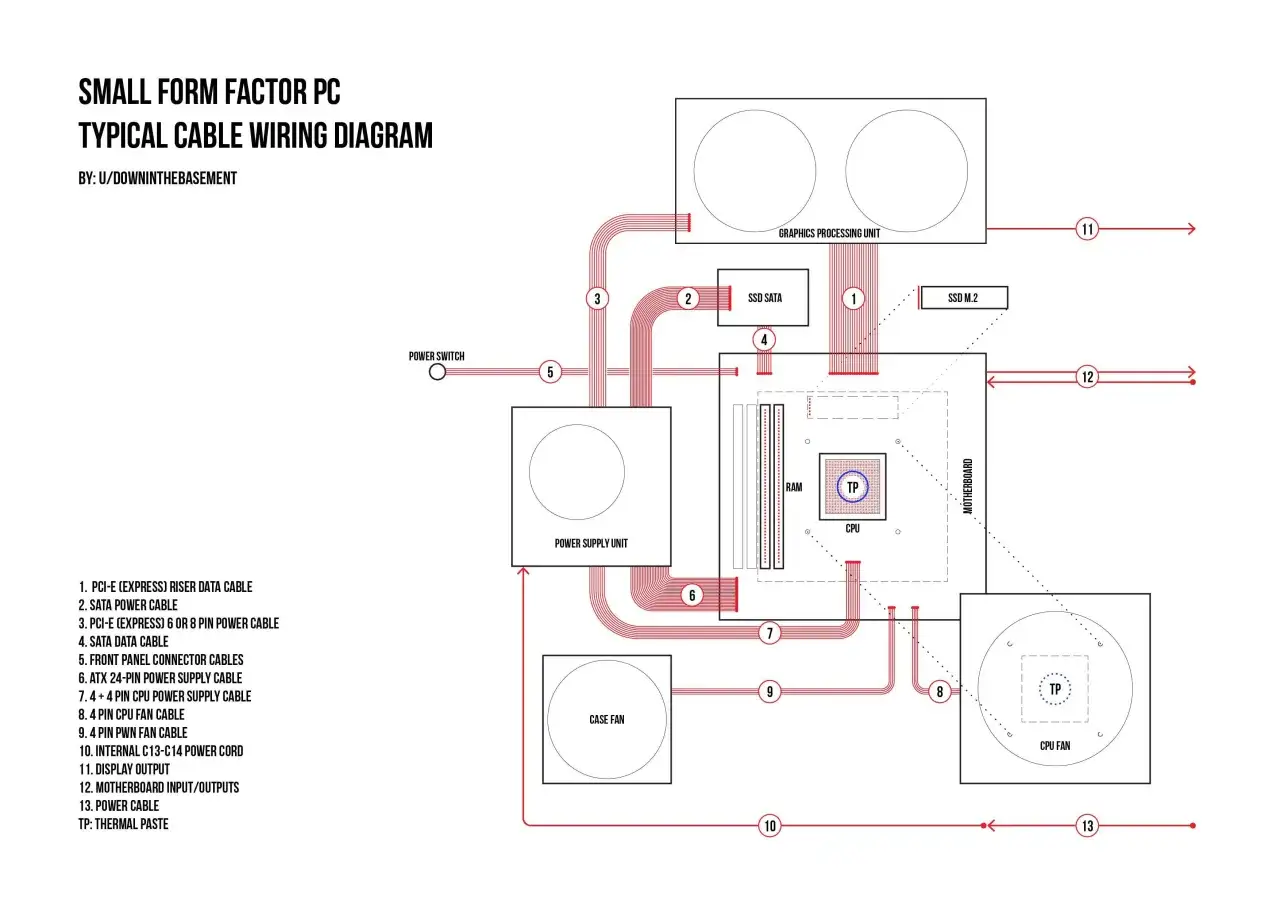
Je préfère monter le maximum de choses sur la carte mère avant de la fixer dans le boîtier. C’est plus propre, plus rapide et bien moins fatigant pour les mains. Si je devais résumer la logique, je dirais: préparer, tester à blanc, puis intégrer.
- Je prépare un espace propre, une bonne lumière et les bons outils: un tournevis cruciforme, des colliers de serrage et, idéalement, une petite coupelle pour les vis.
- J’installe le processeur dans le socket sans forcer, puis je pose le refroidisseur. Si la pâte thermique n’est pas préappliquée, j’en mets une petite quantité au centre.
- Je place la RAM dans les bons emplacements pour le double canal, puis j’ajoute le SSD M.2 si la carte mère en possède un.
- Je fixe les entretoises du boîtier si nécessaire, puis je visse la carte mère en vérifiant qu’elle repose bien à plat.
- J’installe l’alimentation, puis je fais passer les câbles essentiels avant que le GPU n’occupe tout l’espace.
- Je branche les câbles principaux: 24 broches pour la carte mère, 8 broches CPU, puis l’alimentation de la carte graphique.
- Je termine par la carte graphique, les ventilateurs du boîtier, les connecteurs du panneau avant et les éventuels RGB ou hubs PWM.
- Je fais un premier démarrage minimal pour vérifier l’affichage, les ventilateurs et l’accès au BIOS avant de ranger le câblage.
Le point que je surveille le plus, c’est le câblage de la carte graphique. Sur les modèles récents, si un connecteur 12V-2x6 est présent, je privilégie un câble natif de l’alimentation quand c’est possible et je vérifie l’enclenchement jusqu’au bout. Un faux contact à ce niveau peut transformer un montage très propre en source de problèmes inutiles. Quand la machine s’allume correctement, le vrai travail commence dans le BIOS et dans les réglages.
Le premier démarrage et les réglages qui valent le coup
Au premier allumage, je ne me précipite pas dans Windows. J’entre d’abord dans le BIOS/UEFI, c’est-à-dire le microprogramme de la carte mère, pour vérifier que tout est détecté correctement. Si un composant manque ou si la RAM apparaît à une fréquence trop basse, je préfère corriger ça immédiatement.
Le réglage qui change souvent le plus, c’est l’activation du profil mémoire XMP ou EXPO. En clair, c’est ce qui permet à la RAM de fonctionner à sa vitesse annoncée. Sans ça, tu peux payer de la mémoire rapide tout en la laissant tourner beaucoup plus lentement. Je règle aussi les courbes de ventilation, parce qu’un bon PWM, c’est-à-dire une gestion fine de la vitesse des ventilateurs, améliore à la fois le bruit et les températures.
- Mise à jour du BIOS si la carte mère le demande ou si le constructeur recommande une version récente pour stabiliser le système.
- Activation de XMP ou EXPO pour exploiter la vraie fréquence de la mémoire.
- Installation des pilotes chipset et GPU avant de lancer les jeux.
- Réglage des ventilateurs pour éviter un profil trop bruyant ou trop passif.
- Contrôle des températures dans les jeux et dans un test de charge court.
En jeu, je considère qu’un GPU qui tourne souvent autour de 65 à 80 °C reste dans une zone normale, selon le modèle, le boîtier et la pièce. Pour le processeur, des pointes plus élevées peuvent être acceptables, mais si la température grimpe et reste durablement au-dessus de 90 °C, il faut revoir le montage, la pâte thermique ou le flux d’air. Une fois ces vérifications faites, on peut enfin regarder les erreurs les plus coûteuses, celles qui gâchent un budget sans prévenir.
Les erreurs les plus coûteuses à éviter dès le départ
La première erreur, c’est de penser qu’une alimentation “plus grosse” est toujours meilleure. En réalité, je préfère une alimentation de qualité, bien dimensionnée, avec les bons protections et les bons connecteurs, plutôt qu’un modèle surdimensionné mais moyen. Une bonne règle pratique: 650 W pour une machine milieu de gamme raisonnable, 750 W pour beaucoup de configurations sérieuses, et 850 W si la carte graphique est déjà très gourmande.
| Erreur fréquente | Conséquence | Ce que je fais à la place |
|---|---|---|
| Mettre trop d’argent dans l’esthétique | Moins de FPS pour le même budget | Je réserve l’argent pour la carte graphique et le SSD |
| Choisir une alimentation trop bas de gamme | Instabilité, bruit, marge réduite | Je prends un modèle fiable avec les bons câbles |
| Négliger le flux d’air du boîtier | Températures élevées et throttling | J’assure au moins une entrée d’air et une sortie correcte |
| Oublier les dimensions | Pièces qui ne rentrent pas | Je mesure GPU, ventirad et radiateur avant l’achat |
| Ne pas activer le profil mémoire | RAM sous-exploitée | J’active EXPO ou XMP dès le premier boot |
| Forcer un connecteur | Risque de casse ou de mauvais contact | Je vérifie l’alignement et j’enclenche sans brutalité |
Une autre erreur fréquente consiste à sous-estimer l’airflow du boîtier. Deux ventilateurs en façade et un à l’arrière restent souvent une base simple et efficace; ce n’est pas spectaculaire, mais ça marche. Le dernier point que je vois souvent mal traité, c’est le budget lui-même, alors qu’il suffit parfois de raisonner par profil d’usage pour décider plus vite.
La configuration que je viserais selon ton budget
Si je devais construire une machine aujourd’hui sans partir dans l’ultra haut de gamme, je la cadrerais par niveau d’usage. C’est plus rationnel, et surtout plus facile à ajuster quand les prix de la RAM, des SSD ou des cartes graphiques bougent. En France, le bon réflexe reste le même: garder l’équilibre, plutôt que courir après le composant “le plus impressionnant”.
| Budget | Ce que je viserais | Ce que j’attendrais en jeu | Mon conseil |
|---|---|---|---|
| 900 à 1 200 € | CPU milieu de gamme, GPU cohérent, 16 à 32 Go de RAM, 1 To NVMe | 1080p très confortable, parfois 1440p modéré | Investir d’abord dans la carte graphique, pas dans le décor |
| 1 400 à 2 000 € | CPU solide, GPU supérieur, 32 Go de RAM, 1 à 2 To NVMe, alimentation 750 W | 1440p très fluide et belle longévité | La zone la plus équilibrée pour la plupart des joueurs |
| 2 200 € et plus | CPU très solide, GPU haut de gamme, refroidissement soigné, alimentation 850 W ou plus | 1440p ultra ou 4K confortable selon les jeux | Ne pas sacrifier le boîtier ni le refroidissement sur une grosse tour |
Si je ne devais garder qu’une seule idée, ce serait celle-ci: une bonne machine de jeu n’est pas celle qui aligne les composants les plus chers, mais celle qui sert parfaitement l’écran, les jeux visés et la marge d’évolution. Quand cette logique est respectée, le montage devient plus simple, les performances plus cohérentes et les regrets beaucoup plus rares.