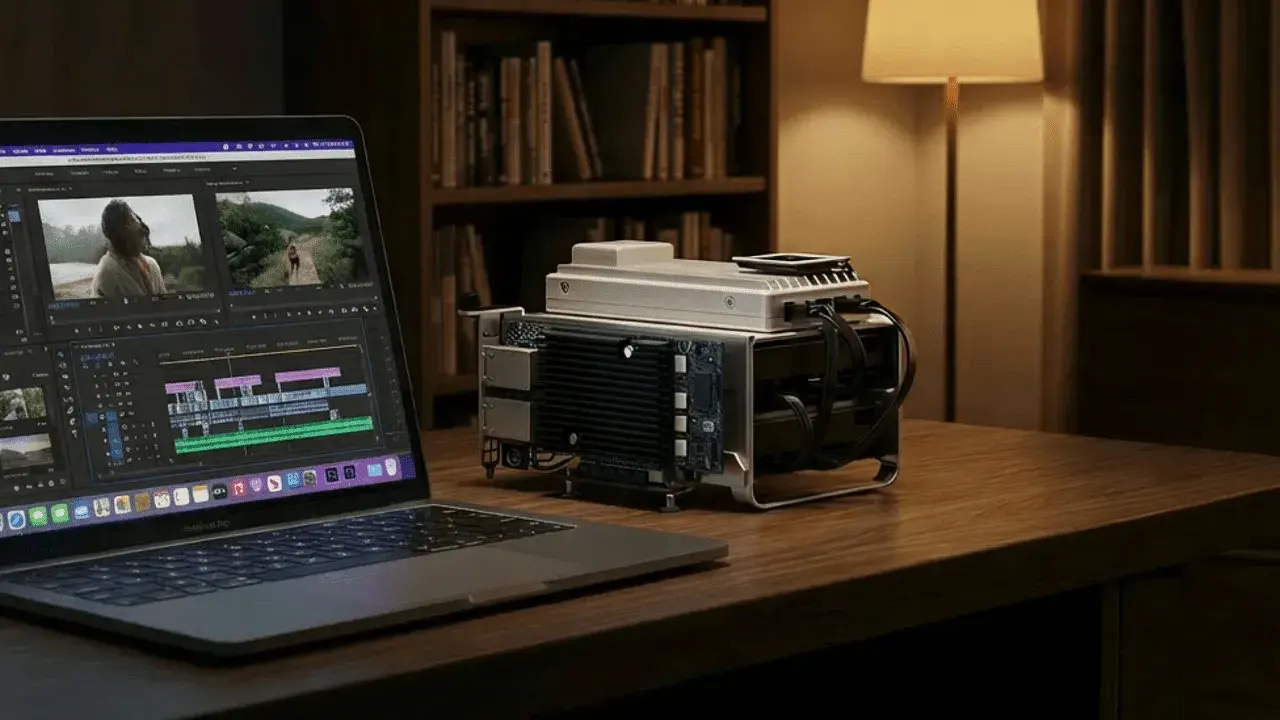
Un NAS, ou Network Attached Storage, est un boîtier de stockage réseau pensé pour centraliser les fichiers, les partager et les sauvegarder sans dépendre d’un seul ordinateur. En pratique, il devient vite utile dès qu’on veut retrouver ses photos, documents ou vidéos depuis plusieurs appareils, tout en gardant la main sur ses données. Je vais donc expliquer ce qu’est un NAS, à quoi il sert vraiment, comment il fonctionne et dans quels cas il vaut mieux choisir autre chose.
L’essentiel à retenir sur un NAS
- Un NAS centralise vos fichiers sur le réseau local et les rend accessibles depuis plusieurs appareils.
- Il sert autant à la sauvegarde automatique qu’au partage de documents, de photos et de vidéos.
- Deux baies suffisent souvent pour un usage familial; quatre baies offrent plus d’évolutivité.
- Le RAID améliore la tolérance à la panne, mais ne remplace jamais une vraie sauvegarde.
- Le budget réel inclut le boîtier, les disques, et parfois un onduleur pour sécuriser l’ensemble.
Comment fonctionne un NAS en pratique
Je vois le NAS comme un petit serveur spécialisé, conçu pour une tâche précise: stockage centralisé et accès partagé. On y installe un ou plusieurs disques, puis le boîtier les expose sur le réseau via des services de partage comme SMB ou NFS, selon l’environnement. Le principe est simple: au lieu que chaque machine garde sa copie des fichiers, tout le monde s’appuie sur une même base de données locale, accessible depuis un PC, un Mac, un smartphone ou une tablette.
Dans une maison comme dans une petite structure, l’intérêt vient surtout de la continuité. Le NAS reste allumé, connecté en Ethernet à la box ou au switch, et peut répondre à plusieurs utilisateurs en même temps. Sur les modèles récents, on trouve très souvent du 1 GbE, du 2,5 GbE, et parfois du 10 GbE sur les machines plus ambitieuses. Ce n’est pas un détail: la vitesse du réseau finit par définir le confort d’usage, surtout quand on manipule de gros fichiers vidéo ou des sauvegardes volumineuses.
Le point à comprendre, c’est que le NAS ne se limite pas à un “gros disque dur”. Il embarque aussi un système d’exploitation, des droits d’accès, des fonctions de sauvegarde, parfois des snapshots et parfois des services additionnels. Autrement dit, il stocke, mais il organise aussi. Et c’est précisément ce qui le distingue d’un simple support externe. La vraie question devient alors: qu’est-ce qu’on en fait au quotidien?
À quoi sert vraiment un NAS au quotidien
Quand je conseille un NAS, je pars rarement d’un besoin abstrait. Je pars de gestes très concrets, ceux que les gens répètent toutes les semaines sans s’en rendre compte.
- Sauvegarder automatiquement les ordinateurs: un PC portable de travail, un iMac familial ou un poste bureautique peuvent envoyer leurs sauvegardes sans intervention manuelle.
- Centraliser les photos et vidéos: utile pour une famille qui veut retrouver ses albums au même endroit, ou pour un créateur qui doit classer des rushes et des exports.
- Partager des documents: contrats, archives, dossiers clients ou papiers administratifs restent accessibles à plusieurs personnes sans multiplier les copies.
- Servir de cloud privé: on garde un accès à distance, mais avec plus de contrôle sur l’hébergement et les droits d’accès.
- Héberger des usages avancés: surveillance vidéo, synchronisation de dossiers, serveur multimédia ou petit environnement de travail collaboratif.
Le vrai bénéfice n’est pas seulement de “mettre des fichiers sur un boîtier”. C’est de réduire le désordre, les doublons et les oublis. J’ai souvent vu des usages qui semblaient anodins au départ devenir essentiels au bout de quelques semaines, simplement parce que tout devient plus fluide: on sait où sont les fichiers, qui y a accès et comment ils sont protégés. C’est aussi ce qui prépare le terrain pour la comparaison avec le disque externe et le cloud.
NAS, disque externe ou cloud ce qui change vraiment
Pour savoir si le NAS vaut l’investissement, je le compare toujours aux deux alternatives les plus évidentes: le disque externe et le cloud. Les trois répondent à des besoins différents, même s’ils se recouvrent parfois.
| Solution | Points forts | Limites | Quand je la privilégie |
|---|---|---|---|
| Disque externe | Simple, peu cher, portable, idéal pour une copie ponctuelle | Accès limité à une seule machine à la fois, pas de vrai partage réseau natif | Petites sauvegardes, transport de fichiers, besoin ponctuel |
| NAS | Accès multi-appareils, automatisation, cloud privé, stockage évolutif | Coût initial plus élevé, configuration plus riche, consommation électrique continue | Maison connectée, famille, créatif, petite équipe, archivage organisé |
| Cloud public | Accès partout, hors site, très simple à partager à distance | Abonnement récurrent, dépendance à Internet, contrôle plus limité | Mobilité forte, collaboration externe, copie complémentaire hors site |
La lecture est assez claire: le disque externe reste imbattable pour la simplicité, le cloud pour l’accès distant, et le NAS pour la centralisation locale avec un vrai niveau de contrôle. Je ne les oppose pas toujours; dans beaucoup de cas, ils se complètent. Le NAS peut très bien être le cœur du stockage, tandis qu’un service cloud sert de copie hors site. Cette logique mène directement au choix du bon modèle, parce qu’un NAS mal dimensionné coûte vite trop cher ou devient trop limité.
Comment choisir un NAS sans payer pour des fonctions inutiles
Je raisonne en trois questions simples: combien d’appareils vont s’en servir, combien de données il faut stocker, et à quel rythme le volume va grandir. À partir de là, le choix devient beaucoup plus lisible.
Le nombre de baies
Deux baies suffisent souvent pour un foyer ou un usage personnel sérieux. C’est le format le plus facile à comprendre et le plus courant pour démarrer. Avec deux disques, on peut configurer un miroir de type RAID 1: si un disque lâche, l’autre conserve les données. Attention à un point essentiel: deux disques de 8 To en RAID 1 ne donnent pas 16 To utiles, mais 8 To. On gagne en sécurité, pas en capacité.
Quatre baies deviennent intéressantes dès qu’on anticipe une vraie croissance. En RAID 5 ou dans des modes équivalents proposés par certains constructeurs, on obtient plus de capacité utile tout en gardant une redondance. Par exemple, quatre disques de 8 To peuvent offrir environ 24 To utiles selon le mode choisi. Je dis “environ” parce que la capacité finale dépend du système de fichiers, du mode de protection et des conventions du constructeur.
Le réseau et la performance
Un port 1 GbE reste suffisant pour beaucoup d’usages domestiques: sauvegardes automatiques, partage de fichiers, photos, bureautique. Dès qu’on travaille avec des vidéos lourdes, des bibliothèques photo très volumineuses ou plusieurs utilisateurs simultanés, le 2,5 GbE devient un vrai confort. Le 10 GbE, lui, prend tout son sens pour des usages plus avancés: montage, flux lourds, petite production ou forte charge simultanée.
Je préfère aussi une connexion Ethernet claire et stable à une pseudo-solution compliquée. Le Wi-Fi peut dépanner pour certains accessoires, mais pour le stockage principal, il ne me paraît pas être la base à construire. Un NAS n’a pas besoin d’être spectaculaire; il doit surtout être fiable, simple à maintenir et cohérent avec le reste du réseau.
Lire aussi : Stockage interne - Choisir la bonne capacité et l'optimiser
Les disques et le budget
Un bon NAS ne se juge pas seulement au boîtier. Les disques comptent autant, parfois davantage. Pour un usage 24/7, je recommande des modèles pensés pour le stockage continu plutôt que des disques grand public pris au hasard. Le budget final augmente vite parce qu’on achète un boîtier, puis un ou plusieurs disques, puis parfois un onduleur.
En France, en 2026, on trouve encore des écarts très marqués selon la gamme: un boîtier 2 baies sérieux se situe souvent entre 180 et 450 € hors disques, un 4 baies se place fréquemment entre 450 et 900 €, et les modèles plus orientés PME ou réseau 10 GbE dépassent vite ce niveau. Dans la pratique, le budget total finit souvent par grimper de 40 à 100 % une fois les disques ajoutés. Ce n’est pas un argument contre le NAS; c’est simplement la réalité du projet à prévoir dès le départ.
Les erreurs que je vois le plus souvent avant l’achat
Le plus gros piège, c’est de croire qu’un NAS règle automatiquement le problème de la sauvegarde. Ce n’est pas le cas. Le RAID protège surtout contre la panne d’un disque; il ne protège ni contre une suppression accidentelle, ni contre une infection, ni contre un vol. C’est pour cela que je répète toujours la règle 3-2-1: trois copies, deux supports différents, dont une copie hors site.
- Choisir un modèle trop petit parce qu’il est moins cher au départ, puis le remplacer un an plus tard.
- Confondre capacité brute et capacité utile, surtout avec les modes de redondance.
- Négliger le bruit, la consommation et la ventilation, alors que le boîtier tourne souvent en continu.
- Installer des disques inadaptés à un usage permanent ou mélanger les capacités sans stratégie claire.
- Laisser un accès administrateur trop large ou des mots de passe faibles, ce qui complique la sécurité de base.
- Oublier de tester une restauration, alors que c’est le seul vrai moyen de vérifier qu’une sauvegarde fonctionne.
Si je devais résumer ce point en une phrase, je dirais qu’un NAS bien acheté est pratique, mais qu’un NAS mal pensé devient surtout un investissement frustrant. La bonne nouvelle, c’est que ces erreurs sont faciles à éviter quand on prend deux minutes pour définir le besoin réel. Et c’est précisément ce que je ferais juste avant de le mettre en service.
Les réglages que je ferais avant d’y mettre mes données les plus sensibles
Avant de confier mes fichiers importants à un NAS, je commence par poser une base propre. Je crée des comptes séparés, j’évite le mot de passe d’administration partagé, j’active les mises à jour automatiques quand elles sont fiables, et je limite les dossiers accessibles à chaque utilisateur. Ce sont des réglages simples, mais ils changent beaucoup de choses à l’usage.
Je configure ensuite les protections qui font gagner du temps le jour où quelque chose se passe mal. Les snapshots, quand ils sont disponibles, permettent de revenir en arrière après une suppression ou un chiffrement indésirable. L’onduleur, lui, évite qu’une coupure brutale ne casse un transfert ou n’endommage le système. Enfin, je teste une restauration complète au moins une fois: une sauvegarde qui n’a jamais été relue reste une promesse, pas une preuve.
- Activer les snapshots si le modèle le permet.
- Mettre en place une vraie copie hors site, locale ou cloud, selon les usages.
- Brancher le NAS sur un onduleur si les données comptent vraiment.
- Documenter les dossiers partagés et les droits d’accès dès le départ.
- Vérifier la procédure de restauration avant d’en avoir besoin.
Au fond, un NAS n’est ni un gadget ni un mini-serveur magique: c’est un point central de stockage, utile quand on veut de l’ordre, du partage et une vraie stratégie de sauvegarde. Bien choisi et bien configuré, il simplifie nettement la vie; mal pensé, il ne fait qu’empiler des disques dans un boîtier coûteux.