L’essentiel à retenir avant de brancher un écran
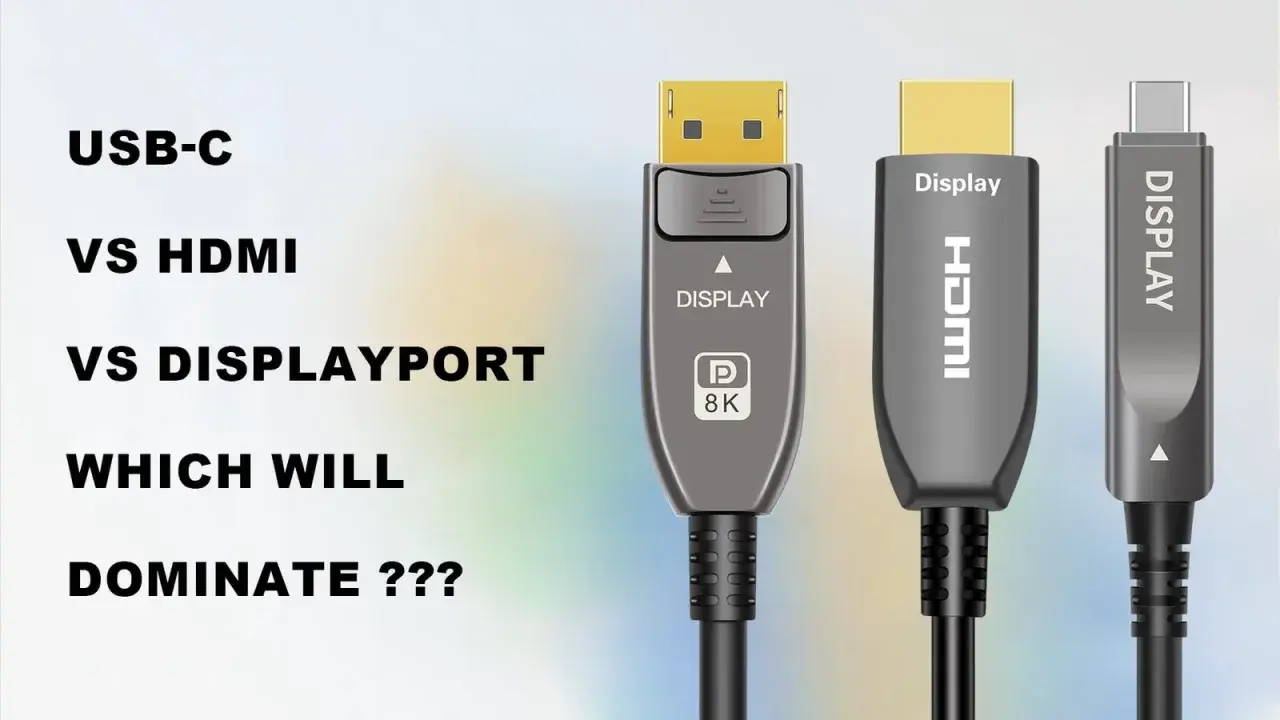
- HDMI reste le choix le plus polyvalent pour la plupart des écrans et des usages mixtes.
- DisplayPort est souvent le meilleur réflexe pour le PC fixe, le jeu à haut rafraîchissement et le multi-écran.
- USB-C n’est utile pour la vidéo que si le port prend en charge le mode vidéo, souvent via DisplayPort Alt Mode ou USB4.
- VGA et DVI sont surtout des solutions de compatibilité pour du matériel ancien.
- Sur un PC de bureau, il faut en général brancher l’écran sur la carte graphique, pas sur la carte mère.
- Un mauvais choix de câble ou d’adaptateur peut limiter la résolution, le son ou le taux de rafraîchissement sans prévenir.
Ce que recouvre vraiment la connectique vidéo d’un PC
Quand on parle de sortie vidéo sur un ordinateur, on mélange souvent trois choses différentes: le connecteur physique, la norme qui circule dedans et les fonctions réellement activées par le port. C’est pour cela qu’une machine peut avoir un port HDMI, un USB-C et un DisplayPort, sans que tous proposent exactement les mêmes possibilités.La distinction la plus importante, à mon sens, est simple: un port vidéo peut transmettre seulement l’image, ou l’image et le son, ou encore l’image, le son, les données et parfois l’alimentation. C’est particulièrement vrai avec USB-C. En pratique, le besoin du lecteur est rarement “quel est le nom du port ?”, mais plutôt “quel est le bon port pour mon écran, mon usage et mon câble ?”.
Sur un PC fixe, la sortie utile se trouve souvent sur la carte graphique dédiée. Sur un portable, elle peut venir directement du châssis, d’un dock ou d’un port USB-C compatible vidéo. Ce détail paraît mineur, mais c’est l’une des causes les plus fréquentes d’écran noir au premier essai. Et comme on va le voir, le bon connecteur dépend autant de l’usage que du matériel.
Comparer les connecteurs les plus courants
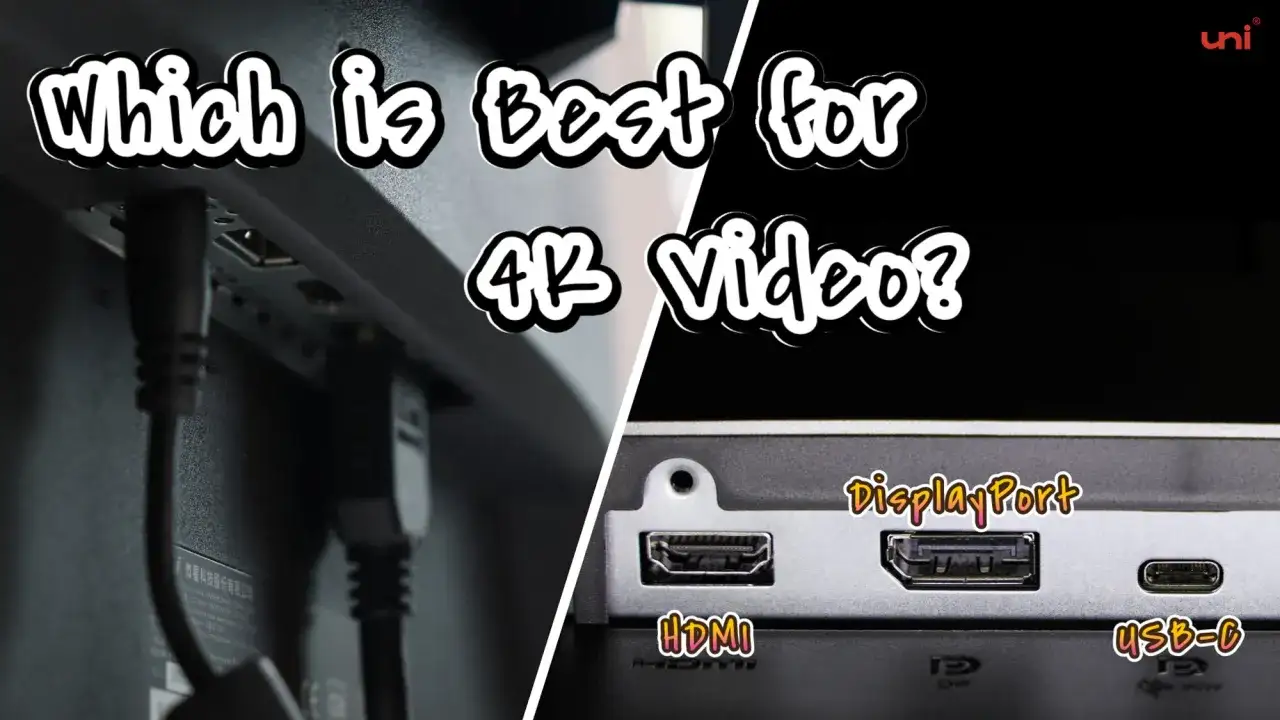
En 2026, les trois connecteurs qui comptent vraiment pour un usage moderne sont HDMI, DisplayPort et USB-C avec mode vidéo. VGA et DVI restent utiles dans des environnements anciens, mais ils ne devraient plus guider un achat neuf.
| Connecteur | Ce qu’il transporte | Audio | Usage le plus pertinent | Limites à connaître |
|---|---|---|---|---|
| HDMI | Image numérique, avec versions récentes très haut débit | Oui | Écran polyvalent, TV, console, PC de bureau, salon connecté | Moins orienté multi-écran et très haut taux de rafraîchissement que DisplayPort selon les matériels |
| DisplayPort | Image numérique à très haut débit | Oui | PC gamer, station de travail, configuration multi-moniteurs | Moins présent sur certains écrans grand public que HDMI |
| USB-C avec vidéo | Image, parfois données et alimentation sur un seul câble | Oui, si la chaîne le supporte | Portable moderne, dock, bureau minimaliste | Tous les ports USB-C ne sortent pas de vidéo |
| VGA | Image analogique uniquement | Non | Ancien projecteur, écran ou PC de secours | Qualité inférieure, obsolète, pas adapté aux écrans actuels |
| DVI | Image numérique, parfois analogique selon la version | Non | Écrans et cartes plus anciens | Pas de son, compatibilité en recul, adaptateurs souvent nécessaires |
Le HDMI garde un avantage évident: il est simple, très répandu et gère l’audio nativement. La HDMI Forum indique que la version 2.2 est la plus récente du standard, avec une bande passante pouvant aller jusqu’à 96 Gbps et des résolutions qui montent bien au-delà de ce dont la majorité des utilisateurs ont besoin. Dans la vraie vie, cela veut surtout dire qu’un bon câble HDMI reste une valeur sûre pour un écran polyvalent, un téléviseur ou un poste de travail standard.
De son côté, DisplayPort reste le port que je privilégie volontiers sur un PC fixe quand l’objectif est la fluidité, le multi-écran ou un affichage très rapide. VESA précise que DisplayPort 2.1 s’aligne désormais sur l’écosystème USB4 et que ses câbles certifiés DP40 et DP80 montent respectivement à 40 et 80 Gbps. Pour le lecteur, le bénéfice concret est clair: plus de marge pour les hautes définitions, les forts taux de rafraîchissement et les configurations ambitieuses.
USB-C mérite une nuance importante. Le port est physiquement le même, mais il ne transporte pas toujours la vidéo. Il faut qu’il prenne en charge le mode vidéo, souvent via DisplayPort Alt Mode ou une implémentation USB4 compatible. C’est un point où je vois encore beaucoup d’erreurs d’achat: on croit acheter un câble “USB-C vers écran”, alors que le port source ne sort tout simplement pas d’image.
VGA et DVI restent surtout des solutions de dépannage ou de reprise d’ancien matériel. Si votre écran et votre ordinateur les utilisent encore, cela peut fonctionner correctement pour un usage basique, mais ce n’est plus là qu’il faut chercher la meilleure expérience d’image et de son.
Une fois ce tri fait, la vraie question devient plus concrète: quel connecteur choisir selon votre usage réel, et pas seulement selon ce que votre machine affiche au dos ?
Choisir selon votre usage réel
Je préfère toujours raisonner par scénario, parce qu’un bon choix pour un poste bureautique n’est pas forcément le bon pour un joueur, un créatif ou un utilisateur mobile.Pour un poste bureautique simple
Si vous travaillez surtout sur du texte, du web, de la messagerie et de la vidéo en 1080p ou 1440p à 60 Hz, HDMI ou DisplayPort feront tous les deux l’affaire. Dans ce cas, je regarde surtout la simplicité: HDMI est souvent plus universel sur les écrans de salon et les moniteurs d’entrée ou de milieu de gamme, tandis que DisplayPort est un peu plus “naturel” sur un PC fixe.
Pour le jeu et les hautes fréquences
Pour un écran 144 Hz, 165 Hz, 240 Hz ou plus, je donne souvent l’avantage à DisplayPort. L’idée n’est pas que HDMI soit mauvais, mais que DisplayPort reste, dans beaucoup de configurations PC, le chemin le plus direct vers les hautes fréquences et les réglages avancés. Si votre moniteur gaming est annoncé compatible sur HDMI à haut débit, cela peut très bien fonctionner, mais je vérifie toujours la version du port, la capacité réelle du câble et le comportement exact de l’écran.
Pour la création d’image et de vidéo
En retouche, en montage ou en étalonnage, le critère n’est pas seulement la résolution. Il faut aussi penser à la stabilité du signal, au nombre d’écrans et à la cohérence colorimétrique. DisplayPort est souvent un excellent choix sur station de travail, surtout si plusieurs moniteurs cohabitent. HDMI reste très pertinent si l’écran de référence est un moniteur large, un TV 4K ou un environnement mixte image et son.
Pour un ordinateur portable
Sur portable, USB-C devient très intéressant quand il transporte la vidéo, l’alimentation et parfois les périphériques via un dock. Un seul câble peut alors relier l’écran, charger la machine et simplifier le bureau. Mais je le répète: ce confort n’existe que si le port du PC est bien compatible vidéo. Sans cela, il faut revenir à un adaptateur ou à une sortie vidéo dédiée.
Lire aussi : IPS ou LED - La vérité sur les écrans: Guide complet
Pour un ancien équipement
Si vous récupérez un écran ou un PC plus âgé, VGA et DVI peuvent encore dépanner. Je conseille simplement de ne pas investir lourdement dans une chaîne déjà vieillissante. Mieux vaut réserver ces connecteurs à une transition courte qu’à une installation durable.
Ce classement par usage évite de surévaluer le port “le plus moderne” et de sous-estimer le plus simple. La suite logique, c’est justement d’identifier les incompatibilités qui ruinent une installation pourtant bien choisie.
Éviter les incompatibilités et l’écran noir
La plupart des problèmes ne viennent pas d’une panne franche. Ils viennent d’un détail de chaîne: mauvais port, mauvais câble, mauvais sens d’adaptateur ou mauvaise source sélectionnée sur l’écran.
- Branchez le PC fixe au bon endroit : si vous avez une carte graphique dédiée, l’écran se branche en général dessus, pas sur la carte mère.
- Vérifiez la source sur le moniteur : un écran peut rester noir simplement parce qu’il attend HDMI alors que vous avez branché DisplayPort.
- Ne confondez pas le format du port et sa fonction : un USB-C ne signifie pas automatiquement vidéo.
- Méfiez-vous des adaptateurs passifs : certains ne fonctionnent que dans un sens précis, surtout entre HDMI, DisplayPort et USB-C.
- Sur les hautes fréquences, le câble compte autant que le port : un câble trop bas de gamme peut limiter la résolution ou faire disparaître l’affichage intermittent à 144 Hz ou plus.
- Si l’image passe mais pas le son : vérifiez la sortie audio sélectionnée dans le système, car le son ne sort pas toujours automatiquement du moniteur.
Dans les environnements modernes, l’erreur la plus coûteuse n’est pas de manquer un détail technique compliqué. C’est de supposer qu’un port “ressemble à un autre” et qu’il fera donc la même chose. En réalité, les différences entre HDMI, DisplayPort et USB-C sont souvent invisibles à l’œil nu, mais très nettes à l’usage.
Pour un branchement propre, je privilégie aussi la logique suivante: connexion directe avant conversion, câble certifié avant câble générique, et compatibilité du couple écran/PC avant recherche de performance brute. Cette méthode évite beaucoup d’essais inutiles, et elle conduit naturellement au choix le plus rationnel selon votre matériel.
Le choix que je ferais en 2026 selon votre configuration
Si je devais résumer mon approche en une règle simple, je dirais ceci: HDMI pour la polyvalence, DisplayPort pour le PC de performance, USB-C pour la mobilité bien équipée. Le reste sert surtout à prolonger la vie d’un parc ancien ou à résoudre un cas de compatibilité précis.
Pour un PC fixe avec un écran moderne, je commence souvent par DisplayPort. Pour un poste mêlant écran, son et périphériques de salon, HDMI est souvent plus naturel. Pour un portable branché tous les jours à un moniteur et à un dock, USB-C devient très élégant à condition que la vidéo soit bien supportée. C’est cette cohérence entre le matériel, l’usage et le câble qui fait la différence, pas la simple présence d’un connecteur à l’arrière de la machine.
Si je devais retenir un seul réflexe pratique, ce serait celui-ci: avant d’acheter un câble ou un adaptateur, je vérifie d’abord la compatibilité vidéo réelle des deux ports, puis je choisis la connexion la plus directe possible. C’est la manière la plus fiable d’obtenir une image nette, un son stable et une installation qui ne vous oblige pas à corriger le branchement à chaque nouvel écran.