La mémoire vive d’un ordinateur, ou RAM, fait partie des composants les plus sous-estimés quand on cherche à comprendre pourquoi un PC est fluide, ou au contraire poussif. Elle ne remplace ni le processeur ni le SSD, mais elle change immédiatement la sensation de rapidité dès qu’on ouvre plusieurs logiciels, des dizaines d’onglets ou une application un peu lourde. Dans cet article, je vais expliquer son rôle réel, les capacités qui ont du sens selon l’usage et les critères qui comptent vraiment avant d’acheter ou de mettre à niveau un système.
Les points à retenir avant de choisir de la RAM
- La RAM sert de zone de travail temporaire pour les données actives, pas de stockage permanent.
- Quand elle manque, l’ordinateur bascule davantage sur le disque ou le SSD, et les ralentissements deviennent visibles.
- 16 Go représente aujourd’hui le meilleur équilibre pour la plupart des usages courants.
- 32 Go devient pertinent pour le jeu récent, la création de contenu et le multitâche soutenu.
- La compatibilité entre DDR4 et DDR5 doit être vérifiée avant tout achat.
- La capacité compte souvent plus que la fréquence, mais la latence et le double canal restent importants.
Ce que fait vraiment la mémoire vive
La RAM est l’espace de travail à court terme du PC. Le processeur y place les données qu’il doit relire très vite, qu’il s’agisse d’un document ouvert, d’une partie de jeu, d’un projet de montage ou des éléments d’un navigateur déjà chargé. La différence avec le SSD est simple : le SSD conserve les fichiers, la RAM sert à les manipuler pendant que tu travailles.
En pratique, plus la mémoire vive est disponible, moins le système a besoin d’aller chercher des informations ailleurs. C’est particulièrement visible sur les machines avec graphique intégrée, car l’iGPU puise lui aussi dans la mémoire système. Sur un portable compact, sur un PC familial ou sur une petite machine de bureau, la RAM influence donc directement la fluidité perçue, parfois plus que les chiffres bruts du processeur.
Je résume souvent la logique ainsi : la RAM ne rend pas un ordinateur “plus puissant” au sens absolu, mais elle lui évite de se retrouver à court d’espace de travail. C’est cette marge qui change la sensation de confort au quotidien. Une fois ce principe en tête, la vraie question devient simple : à partir de quand le manque de mémoire se voit-il vraiment ?
Pourquoi un manque de RAM se ressent vite
Quand la mémoire vive sature, l’ordinateur n’arrête pas de fonctionner, il déplace une partie du travail vers la mémoire virtuelle, c’est-à-dire vers le stockage. Ce contournement dépanne, mais il est beaucoup plus lent que la RAM. Le résultat, ce sont des pauses, des reprises brusques et cette impression qu’une machine correcte “accroche” sans raison apparente.
- Le passage d’une application à l’autre devient moins réactif.
- Le navigateur ralentit dès que les onglets se multiplient.
- Les logiciels lourds, comme la retouche photo ou la vidéo, chargent plus lentement les gros projets.
- Le SSD travaille davantage, ce qui peut accentuer le bruit, la chauffe et l’usure logicielle à long terme.
- Sur un PC de jeu, les chutes de fluidité apparaissent plus vite si une partie de la mémoire est déjà occupée par les services de fond.
Quelle quantité choisir selon l’usage
Sur le terrain, je vois encore beaucoup de machines livrées avec 4 ou 8 Go, ce qui reste trop juste pour un usage moderne un peu soutenu. Microsoft fixe bien 4 Go comme minimum pour Windows 11, mais ce seuil correspond à une compatibilité de base, pas à une expérience confortable. Pour un PC que l’on veut garder fluide plusieurs années, il faut penser plus large.
| Usage | Capacité réaliste en 2026 | Ce que cela change |
|---|---|---|
| Bureautique légère, navigation simple, streaming | 8 Go | Acceptable si l’usage reste limité, mais la marge disparaît vite avec plusieurs onglets et applications ouvertes. |
| Usage polyvalent, visioconférence, multitâche courant | 16 Go | Le meilleur équilibre pour la majorité des PC portables et fixes. C’est ici que la fluidité devient nettement plus confortable. |
| Jeu récent, multitâche poussé, travail créatif occasionnel | 32 Go | Plus de réserve pour les jeux modernes, les gros navigateurs, le montage léger et les applis en arrière-plan. |
| Montage vidéo, 3D, développement lourd, virtualisation | 64 Go ou plus | Utile si les projets sont volumineux ou si plusieurs outils gourmands tournent ensemble. |
Le tableau de Kingston sur les besoins en mémoire va dans le même sens : l’usage basique peut encore se contenter de faibles capacités, mais dès qu’on parle de multitâche sérieux, de création ou de jeu, on monte vite à 16, 32 Go et davantage. Ma lecture est simple : 16 Go est le seuil de confort, 32 Go le seuil de tranquillité. La suite dépend ensuite de la technologie embarquée, car toutes les barrettes ne se valent pas, même à capacité identique.
DDR4, DDR5, fréquence et latence ce qui change vraiment
La première règle est brutale mais essentielle : DDR4 et DDR5 ne sont pas interchangeables. La forme physique de la barrette, son encoche et la carte mère doivent correspondre. Avant même de regarder les chiffres marketing, il faut donc vérifier ce que la machine accepte réellement.
Ensuite, il faut distinguer trois notions souvent mélangées :
- La capacité détermine combien de données peuvent être gardées en mémoire en même temps.
- La fréquence, exprimée en MT/s, influence la bande passante, donc la quantité de données transférées.
- La latence CAS indique le délai de réponse de la mémoire quand le processeur demande une donnée.
Je me méfie toujours des comparaisons réduites à un seul chiffre. Une RAM très rapide sur le papier n’est pas forcément la plus intéressante si la latence est mauvaise ou si le reste du système ne suit pas. À l’inverse, une barrette avec une fréquence plus modérée mais bien équilibrée peut offrir une expérience plus homogène.
| Critère | Impact réel | Ce qu’il faut retenir |
|---|---|---|
| DDR4 vs DDR5 | Compatibilité matérielle et niveau de bande passante | Il faut choisir la génération supportée par la carte mère ou le portable. |
| Fréquence | Débit des échanges entre RAM et processeur | Utile surtout quand les applications déplacent beaucoup de données. |
| Latence | Temps de réponse à une demande | Plus elle est basse, mieux c’est, mais il faut la lire avec la fréquence. |
| Double canal | Largeur de bande disponible | Deux barrettes identiques offrent souvent un meilleur résultat qu’une seule barrette équivalente. |
En clair, je conseille de ne pas surinvestir dans des chiffres spectaculaires si la capacité est insuffisante. Une machine à l’étroit en mémoire restera à l’étroit, même avec une barrette plus rapide. Le bon arbitrage commence donc par un diagnostic de l’usage réel, puis par une vérification simple de la configuration en place.
Comment vérifier si une mise à niveau est utile
Avant d’acheter quoi que ce soit, j’aime partir de faits observables. Sur Windows, le Gestionnaire des tâches permet de voir rapidement si la mémoire est souvent saturée. Si, dans ton usage habituel, la consommation grimpe régulièrement au-dessus de 80 ou 90 %, le système commence déjà à manquer d’air. Sur une machine que l’on sent “hésitante” dès qu’on ouvre plusieurs applis, c’est souvent le premier indice utile.
- Ouvre le Gestionnaire des tâches et regarde l’onglet mémoire pendant ton usage normal.
- Teste la machine avec tes vrais scénarios : navigateur, visioconférence, Excel, mail, musique, retouche, jeu.
- Vérifie si le PC dispose de slots libres ou si la mémoire est soudée, ce qui arrive sur certains portables.
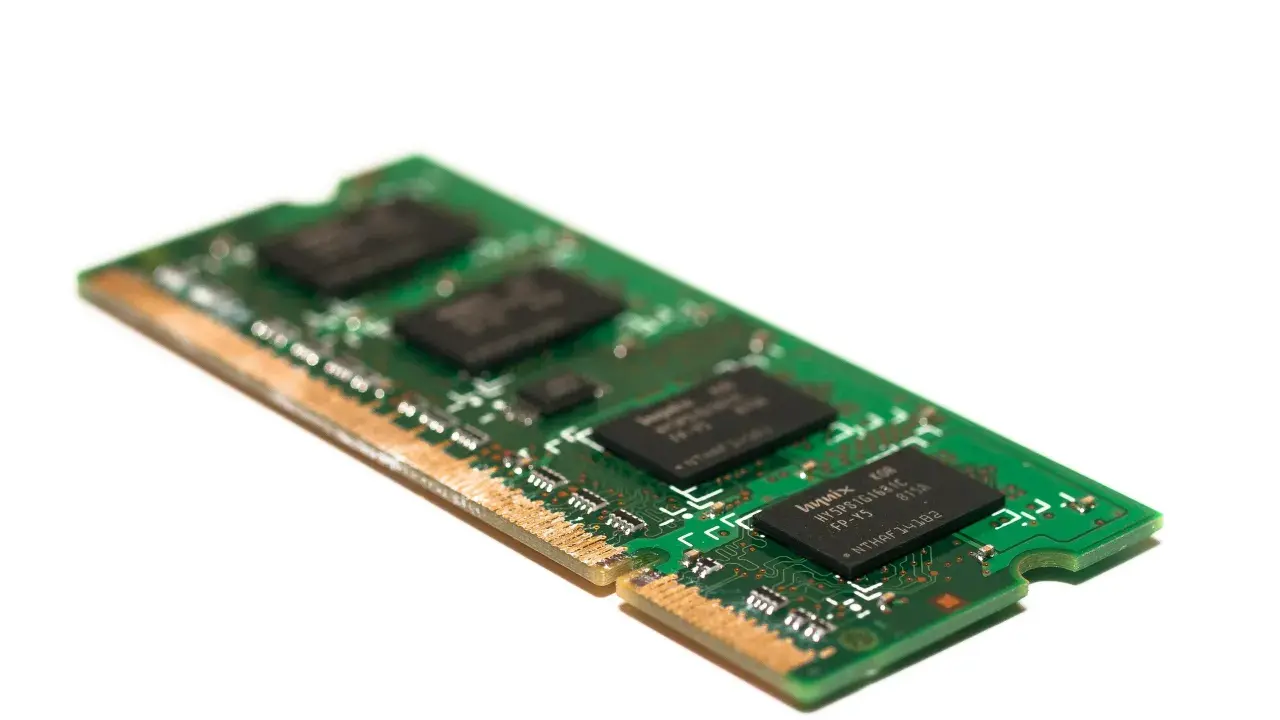
- Confirme la génération prise en charge : DDR4, DDR5, format SO-DIMM ou DIMM selon le châssis.
- Privilégie des barrettes identiques si tu remplaces ou ajoutes de la mémoire, surtout pour profiter du double canal.
Il y a aussi un point que beaucoup oublient : si le stockage est encore un disque dur mécanique, la mise à niveau la plus urgente n’est pas forcément la RAM, mais le passage à un SSD. Je vois souvent des utilisateurs attribuer à la mémoire vive un problème qui vient en réalité du disque. C’est précisément pour ça qu’il vaut mieux diagnostiquer avant de dépenser.
Ce que je retiens quand j’évalue une mise à niveau de RAM
Mon approche est assez simple. Pour un PC de travail ou familial en 2026, je pars presque toujours de 16 Go. Pour un usage créatif, un jeu récent ou un environnement multitâche plus chargé, je passe volontiers à 32 Go. Au-delà, j’y vais seulement si les logiciels utilisés ont un besoin clair, par exemple en montage, en machine virtuelle ou en data.
- Je choisis d’abord la bonne capacité, puis la bonne génération, et seulement ensuite la fréquence.
- Je privilégie deux barrettes identiques quand la carte mère le permet.
- Je vérifie la compatibilité du portable avant tout achat, surtout sur les modèles fins ou compacts.
- Je n’attends pas d’une RAM très rapide qu’elle compense un processeur trop ancien ou un SSD dépassé.