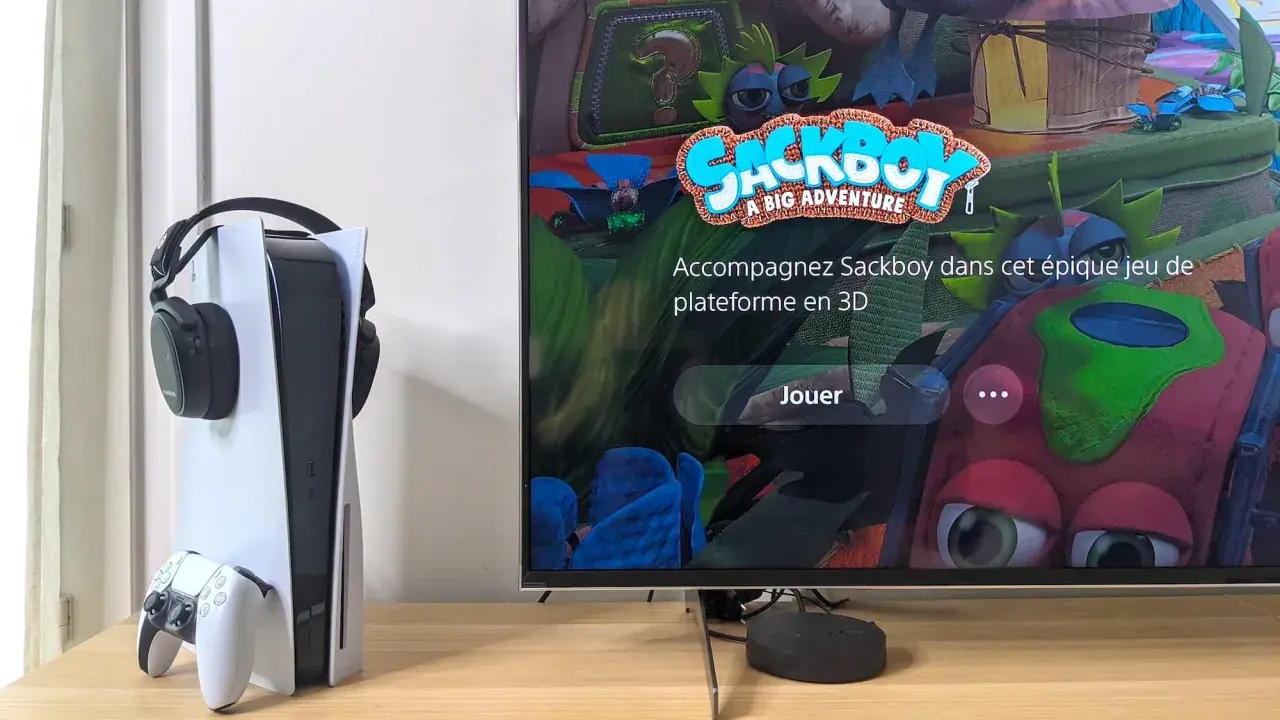
Sur PS5, la netteté d’image ne se résume pas à un simple choix entre Full HD et 4K. Il faut distinguer la résolution de sortie, la résolution réellement calculée par le jeu et les limites de l’écran, sans oublier le 120 Hz et le HDR. La question de la resolution ps5 revient souvent parce que ces niveaux sont facilement confondus; je fais ici le tri pour que vous sachiez ce que la console peut afficher, ce qu’elle ne peut pas promettre et quels réglages valent vraiment le coup.
L’essentiel à retenir sur la sortie vidéo de la PS5
- La PS5 détecte l’écran connecté et choisit automatiquement la meilleure résolution disponible.
- Sur les modèles PS5 actuels, les usages les plus utiles sont le 1080p, le 1440p et le 4K jusqu’à 2160p.
- Le 4K à 120 Hz existe, mais il dépend à la fois du jeu, du port HDMI 2.1 et du câble utilisé.
- Le 1440p est particulièrement intéressant sur les moniteurs PC, surtout si vous cherchez un compromis entre finesse et fluidité.
- La résolution affichée n’est pas toujours celle rendue en interne par le jeu.
- Le réglage à vérifier en premier quand l’image déçoit reste la sortie vidéo de la console, puis la compatibilité de l’écran.
Ce que la PS5 peut envoyer à l’écran
La console négocie automatiquement la meilleure définition possible avec l’écran branché. Dans la pratique, la PS5 se sent à l’aise en 1080p, 1440p et 2160p/4K, et elle bascule selon ce que votre téléviseur ou votre moniteur accepte réellement. La documentation PlayStation rappelle d’ailleurs que le mode automatique sélectionne la plus haute résolution supportée par l’affichage connecté.
| Résolution de sortie | Ce que cela apporte | Dans quels cas je la privilégie |
|---|---|---|
| 1080p | Image légère, très stable, peu exigeante pour l’écran | Écran Full HD, jeu compétitif, vieille TV ou moniteur d’entrée de gamme |
| 1440p | Excellent compromis entre finesse et fluidité | Moniteur PC 27 pouces, bureau à courte distance, usage polyvalent |
| 2160p / 4K | Netteté maximale, meilleure lisibilité des détails fins | TV 4K, jeux solo, grand écran, contenus visuellement riches |
Ce tableau donne une bonne base, mais il faut garder une idée en tête: la sortie vidéo n’est pas la même chose que le rendu du jeu. C’est précisément ce décalage qui explique pourquoi deux installations peuvent afficher “4K” tout en offrant une sensation très différente. Et c’est là que les modes graphiques commencent à compter.
Pourquoi la résolution affichée n’est pas toujours celle du jeu
Le point le plus mal compris, c’est la différence entre ce que la console envoie à l’écran et ce que le jeu calcule en interne. Un titre peut sortir en 4K tout en rendant ses images dans une définition plus basse, puis en utilisant un upscaling pour remplir l’écran. À l’inverse, certains jeux rendent plus finement en amont puis redescendent vers la résolution de sortie grâce au supersampling, ce qui peut améliorer le rendu des contours et réduire l’aliasing, c’est-à-dire les effets d’escalier sur les bords.
Dans les faits, je résume souvent les choses ainsi:
- Mode qualité pour privilégier la netteté, les effets visuels et parfois le ray tracing, au prix d’un framerate plus bas.
- Mode performance pour favoriser la fluidité, souvent avec une résolution interne plus flexible.
- Résolution dynamique quand le jeu ajuste la définition en temps réel pour tenir son objectif de fluidité.
- Supersampling quand une image calculée plus haut est redimensionnée proprement vers une sortie plus basse.
En clair, deux jeux annoncés en 4K ne donneront pas nécessairement la même impression. Sur un grand écran, un 4K bien maîtrisé reste très solide, mais sur un moniteur de bureau, un 1440p propre et stable peut sembler plus cohérent. Une fois ce mécanisme compris, les réglages de la console deviennent beaucoup plus lisibles.
Les réglages qui font le plus de différence au quotidien
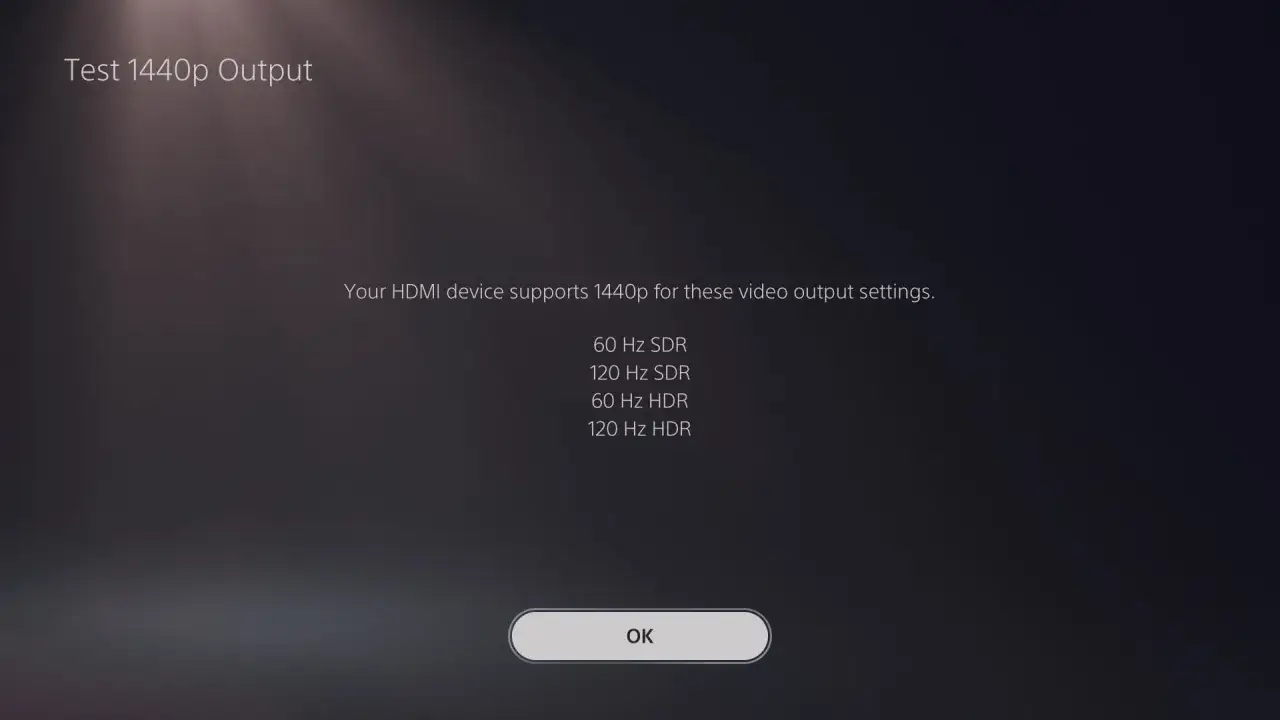
Si l’image vous semble étrange, je commence toujours par la sortie vidéo de la console, pas par le téléviseur. Le chemin est simple: Paramètres > Écran et vidéo > Sortie vidéo. De là, je vérifie quelques points avant tout le reste, parce que ce sont eux qui déclenchent la plupart des problèmes d’affichage.
- Resolution sur Automatique si vous voulez laisser la console choisir la meilleure option, ou sur 1440p/2160p si vous connaissez exactement les capacités de l’écran.
- Test 1440p sur les moniteurs compatibles, surtout si vous jouez sur PC display et que vous voulez vérifier la compatibilité SDR, HDR et 120 Hz.
- 120 Hz Output activé seulement si l’écran et le jeu le supportent vraiment. Sinon, vous risquez surtout des comportements bizarres, pas un gain magique.
- VRR si votre TV ou votre moniteur HDMI 2.1 le permet. Le VRR, ou taux de rafraîchissement variable, synchronise l’affichage avec la sortie graphique de la console pour réduire tearing et micro-saccades.
- Video Transfer Rate si l’image scintille ou si la négociation 4K 120 Hz échoue. Une valeur plus basse peut stabiliser le signal, même si elle limite certaines combinaisons de couleur ou de fréquence.
Moniteur PC ou TV 4K, le bon choix dépend surtout de votre usage
Le meilleur réglage n’est pas le même selon que vous jouez sur un bureau à un mètre de l’écran ou dans un salon à plusieurs mètres du téléviseur. C’est là que beaucoup de joueurs se trompent: ils cherchent un 4K coûteux là où un bon 1440p serait plus malin, ou l’inverse. Moi, je pars toujours de l’usage réel, pas de la fiche technique.
| Type d’écran | Résolution la plus logique | Ce qui marche bien | Limite à garder en tête |
|---|---|---|---|
| Moniteur 24 pouces Full HD | 1080p | Fluidité, simplicité, coût contenu | Le 4K n’apporte pas grand-chose à cette diagonale |
| Moniteur 27 pouces | 1440p | Très bon équilibre, image nette, usage bureau idéal | Il faut un écran réellement compatible 1440p/60 Hz ou 120 Hz selon vos besoins |
| TV 4K de salon | 2160p | Grande image, immersion, HDR, jeux solo et cinématiques | Un HDMI adapté et un mode Jeu propre sont essentiels |
| TV 4K plus ancienne | 4K 60 Hz stable | Qualité solide sans chercher la surenchère | Le 4K 120 Hz n’est pas toujours réaliste sur ce type de matériel |
Sur bureau, je trouve le 1440p souvent plus intelligent que le 4K: l’image reste précise, la console respire mieux, et le gain visuel est réellement perceptible. Dans un salon, en revanche, le 4K garde un vrai intérêt, surtout si vous jouez à des titres narratifs ou très détaillés. Cette logique change un peu avec la PS5 Pro, parce que la console pousse plus loin le compromis entre netteté et fluidité.
Ce que la PS5 Pro change vraiment pour la définition d’image
La PS5 Pro ne transforme pas tous les jeux en 8K, et ce n’est pas là que se joue l’essentiel pour la plupart des joueurs. Son intérêt se lit plutôt dans des modes 4K mieux tenus, des fréquences plus stables et un traitement d’image plus ambitieux grâce à l’upscaling assisté par l’IA. En pratique, elle vise surtout à rendre le 4K plus propre sans imposer autant de sacrifices sur la fluidité.
Si vous comparez PS5 standard et PS5 Pro, je retiens trois différences utiles:
- La PS5 standard reste très solide pour du 4K classique, du 1440p et du 1080p bien maîtrisé.
- La PS5 Pro est plus intéressante si vous voulez une image plus dense sans tomber trop vite dans les compromis de framerate.
- Sur un écran non compatible 120 Hz, une partie du gain reste limitée, parce que la chaîne d’affichage devient le facteur bloquant.
Autrement dit, la Pro n’est pas une réponse universelle à tous les besoins de résolution. Elle a du sens si votre écran suit et si vous cherchez un rendu plus constant sur les jeux exigeants. Sinon, une PS5 standard bien configurée reste déjà très cohérente.
Les bons réflexes avant de conclure que l’image est limitée
Avant d’accuser la console, je vérifie toujours la chaîne complète: câble HDMI, port utilisé, mode Jeu de l’écran, mise à jour du téléviseur et branchement direct sans intermédiaire inutile. Si le 4K 120 Hz refuse de s’afficher, le coupable est souvent un port insuffisant, un ampli qui limite le signal ou un écran qui n’accepte pas la combinaison demandée. Dans ce cas, mieux vaut stabiliser l’ensemble en 4K 60 Hz propre, ou basculer en 1440p si vous jouez surtout sur moniteur.
Le vrai bon réglage n’est donc pas celui qui a le plus gros chiffre sur la boîte. C’est celui qui correspond à votre écran, à votre distance de jeu et aux titres que vous lancez le plus souvent. Une PS5 bien réglée en 1440p ou en 4K 60 Hz peut offrir une image plus convaincante qu’un signal plus ambitieux mal supporté, et c’est souvent là que se joue la différence.