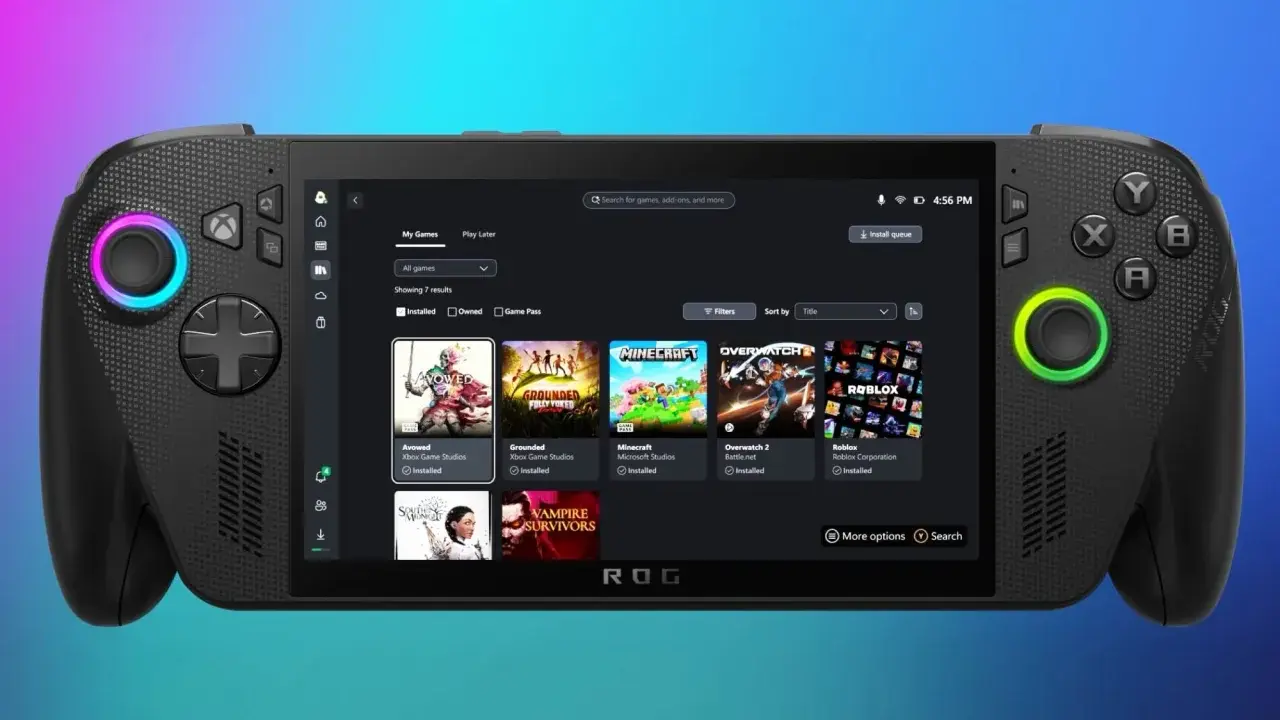
Entre Steam et Xbox, la vraie question n’est pas de savoir s’il existe un bouton magique qui mélange tout, mais quels ponts fonctionnent vraiment entre PC, console et appareils portables. Je vais clarifier ce qui est possible en 2026, ce qui reste limité, et comment éviter les erreurs de configuration qui font perdre du temps. Le sujet steam xbox revient souvent parce qu’il touche à la fois à la bibliothèque de jeux, aux comptes et aux sauvegardes.
Ce qu’il faut retenir d’emblée
- Steam ne s’installe pas comme une application native sur une console Xbox.
- Sur Windows, l’app Xbox peut regrouper des jeux installés depuis plusieurs boutiques PC.
- Les sauvegardes communes ne fonctionnent que si le jeu les prévoit explicitement.
- Xbox Play Anywhere reste le pont le plus propre entre console, PC et certains portables.
- Sur Steam Deck, l’accès aux jeux Xbox passe surtout par le cloud ou par des contournements.
Deux écosystèmes proches mais pas fusionnés
Je préfère poser la frontière dès le départ, parce que c’est là que naissent la plupart des malentendus. Steam reste d’abord la boutique et le lanceur de Valve sur PC, tandis que Xbox est un écosystème beaucoup plus large qui couvre la console, le PC Windows, le cloud et, de plus en plus, certains appareils portables. On peut faire circuler du jeu, de la progression ou des comptes entre ces mondes, mais on ne les confond pas.
Dans la pratique, cela veut dire une chose très simple: une bibliothèque Steam n’est pas une bibliothèque Xbox, et un achat sur Steam ne débloque pas automatiquement une version console. À l’inverse, l’univers Xbox ne se limite plus à la machine sous la télévision. Sur PC, il devient un centre de lancement et de gestion, ce qui change la manière dont on pense la compatibilité. Une fois cette frontière posée, on peut regarder ce qui se fait concrètement sur les machines où les deux mondes se rencontrent.
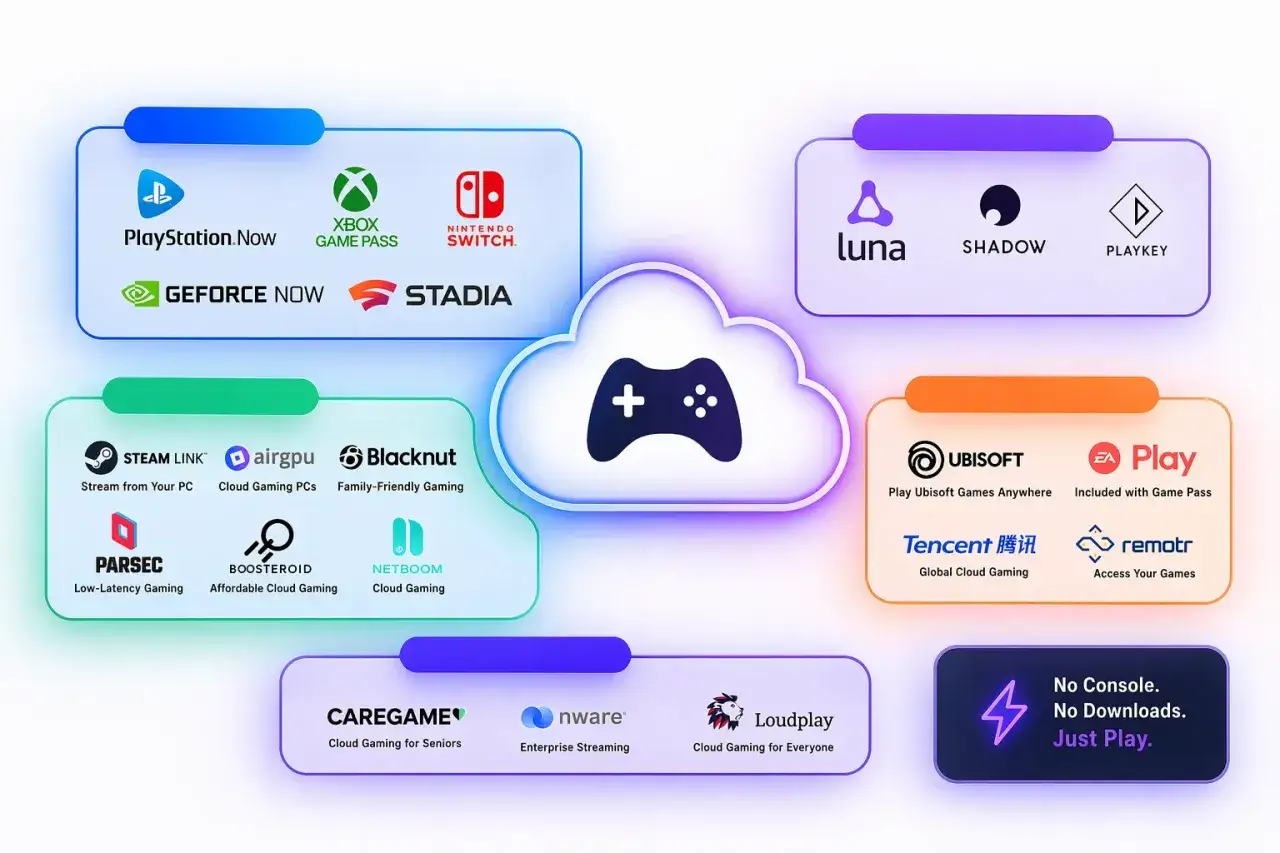
Ce que l’on peut vraiment faire sur PC et sur les appareils portables
Sur Windows, l’app Xbox a clairement pris un rôle de hub. Elle fonctionne sur Windows 10/11 à partir de la version 22H2, peut regrouper des jeux installés depuis d’autres boutiques PC, et sait aussi relier des comptes sociaux comme Steam. J’insiste sur le mot relier : on parle ici de confort d’usage, pas de fusion des achats.
Pour rendre les choses plus lisibles, voici le résumé le plus utile dans la vraie vie:
| Situation | Ce qui marche | Ce qui bloque |
|---|---|---|
| PC Windows | Bibliothèque agrégée, lancement de jeux PC, liens sociaux, cloud gaming Xbox | Un achat Steam n’ouvre pas une version Xbox sur console |
| Console Xbox | Jeux Xbox, Game Pass, cloud gaming, Remote Play | Pas d’application Steam native |
| Steam Deck ou portable Windows | Steam local, Xbox Cloud Gaming via navigateur, app Xbox sur handheld Windows | Sur SteamOS, le contournement cloud reste une solution d’appoint |
Le cas du Steam Deck est particulièrement révélateur. Pour jouer à des titres Xbox dessus, il existe une méthode via le navigateur et le cloud, mais elle ressemble davantage à un bricolage utile qu’à une intégration officielle pensée pour le grand public. C’est pratique si vous acceptez un peu de configuration; c’est moins convaincant si vous cherchez une expérience transparente au quotidien. Et c’est justement là que la question des sauvegardes et des comptes devient décisive.
Les sauvegardes et les comptes ne se mélangent pas automatiquement
Je vois souvent trois mécanismes confondus. Le premier, c’est Xbox Play Anywhere: quand un jeu le supporte et que vous l’avez acheté dans l’écosystème Microsoft, il peut être joué sur Xbox console, PC Windows et appareils portables compatibles sans coût supplémentaire, avec progression, extensions et succès synchronisés. Le deuxième, c’est le cross-save géré par le développeur: votre avancée peut circuler entre Steam et Xbox si le studio l’a prévu et si vous liez les bons comptes. Le troisième, c’est la simple connexion sociale, utile pour retrouver des amis, mais sans effet direct sur les licences.
La nuance est importante. Lier un compte Steam à un profil Xbox ne veut pas dire que vos jeux deviennent communs; cela veut souvent dire que le jeu, ou l’app Xbox elle-même, sait simplement reconnaître votre présence sur plusieurs services. Dans certains titres, cela sert au multijoueur ou à la progression, dans d’autres à rien de plus qu’un affichage social. Je conseille donc de vérifier le fonctionnement du jeu avant d’acheter, surtout si vous comptez changer régulièrement de machine. Un bon pont, ici, n’est pas une promesse marketing: c’est un système clairement annoncé par le studio et visible avant l’achat.
Comment relier les deux sans se tromper
Si je devais résumer la méthode la plus sûre, je la réduirais à cinq gestes. D’abord, choisir la plateforme d’achat principale du jeu. Ensuite, vérifier s’il affiche un badge Xbox Play Anywhere, un support de cross-save ou une mention explicite de liaison de compte. Puis utiliser le même compte Microsoft partout où le jeu le demande. Enfin, ne lier Steam qu’au moment où le titre le réclame, pas “au cas où”.
- Pour un jeu déjà acheté sur Steam, gardez Steam comme référence et cherchez une éventuelle liaison Microsoft uniquement si le studio la demande.
- Pour un jeu Xbox ou Microsoft, privilégiez l’app Xbox sur PC si vous voulez centraliser vos lancements.
- Sur console, partez du principe que Steam ne remplacera pas l’écosystème Xbox.
- Sur Steam Deck, considérez le cloud Xbox comme un accès complémentaire, pas comme un double de la console.
Cette discipline évite le piège classique: acheter sur le mauvais store en pensant que la sauvegarde ou la licence suivront automatiquement. En pratique, ce sont les détails du jeu qui décident, pas le slogan marketing de la plateforme. C’est à partir de là que le choix du bon scénario devient vraiment intéressant.
Quel scénario choisir selon votre usage
Je raisonne souvent par profils, parce que c’est plus utile qu’un discours abstrait. Le bon choix dépend moins de la marque que de votre manière de jouer, de vos écrans et de votre tolérance à la configuration.
| Votre usage | Le choix le plus cohérent | Pourquoi |
|---|---|---|
| Joueur console pur | Xbox + jeux compatibles cloud ou Play Anywhere | Vous gardez une expérience simple et vous limitez les doublons |
| Joueur PC déjà installé sur Steam | Steam comme base, app Xbox comme complément | Vous conservez votre bibliothèque principale tout en profitant des titres Microsoft |
| Joueur portable | Steam sur la machine et cloud Xbox en appui, ou portable Windows si vous voulez tout regrouper | Vous choisissez entre confort immédiat et meilleure intégration |
| Famille multi-appareils | Jeux avec cross-save ou Xbox Play Anywhere | La progression suit plus facilement d’un écran à l’autre |
Le point clé n’est pas de savoir quelle plateforme est “meilleure” dans l’absolu. C’est de choisir celle qui correspond à votre usage principal, puis de n’ajouter les ponts Steam/Xbox que là où ils apportent une vraie valeur. Une fois ce filtre appliqué, il reste une dernière couche de prudence à garder en tête.
Les règles simples qui évitent les mauvaises surprises
En pratique, je retiens quatre règles simples. Un achat Steam ne débloque pas une version console Xbox. Une liaison de comptes ne crée pas une propriété croisée. Un badge de compatibilité vaut plus qu’une promesse vague. Et si vous jouez sur Steam Deck, le cloud Xbox reste une solution intéressante, mais pas une intégration native au même niveau qu’un jeu installé localement.
Le meilleur réflexe consiste donc à lire la fiche du jeu avant l’achat, vérifier le type de synchronisation proposé et décider si vous voulez une bibliothèque unifiée, une progression partagée ou simplement une coexistence propre entre Steam et l’univers Xbox. C’est moins spectaculaire qu’une plateforme unique, mais c’est la seule manière fiable de jouer sans friction.