L’essentiel à retenir sur le CMOS d’une carte mère
- Le CMOS sert de mémoire de réglages soutenue par la pile de la carte mère, pas de stockage pour le système ou les fichiers.
- Il conserve surtout l’heure, la date, l’ordre de démarrage et certains paramètres du firmware.
- Une pile faible se remarque souvent après une coupure secteur ou un long arrêt.
- Un clear CMOS remet les réglages du firmware aux valeurs par défaut, utile après un overclock instable ou un mauvais paramétrage.
- Après la remise à zéro, il faut presque toujours refaire l’heure, l’ordre de boot et parfois les profils mémoire.
Ce que fait vraiment le CMOS sur une carte mère
Je distingue toujours le CMOS du reste de la machine: il ne sert ni à lancer Windows, ni à stocker vos documents, ni à accélérer le PC. Son rôle est plus discret et plus bas niveau. C’est une petite zone de mémoire alimentée par la pile de la carte mère, où le firmware enregistre des paramètres matériels essentiels. Gigabyte rappelle dans ses manuels que ces valeurs restent conservées hors tension grâce à la batterie de la carte mère.
Autrement dit, quand vous éteignez le PC, ces réglages ne disparaissent pas. C’est précisément ce qui permet au système de retrouver le bon ordre de démarrage, la bonne heure et les bons réglages matériels au prochain allumage. Sur les cartes mères récentes, le menu de configuration est presque toujours de l’UEFI, mais la logique de sauvegarde reste la même.
Le CMOS ne contient pas vos fichiers et ne remplace pas un SSD, un disque dur ou de la RAM. Il stocke seulement les paramètres de configuration dont le PC a besoin avant même de charger le système d’exploitation. C’est ce stockage discret qui explique les symptômes les plus courants, et c’est aussi ce qui fait la différence entre un simple réglage perdu et une vraie panne plus profonde.
Ce qu’il conserve et ce qu’il oublie
Le plus simple est de le voir comme un carnet de notes technique. Il garde les choix du firmware, mais il ne garde pas tout.
| Élément | Ce que ça change | Effet d’un reset |
|---|---|---|
| Heure et date | Horodatage correct du système et des fichiers | À reconfigurer |
| Ordre de boot | Disque ou clé USB lancé en premier | Souvent réinitialisé |
| Mode SATA ou NVMe | Compatibilité de démarrage avec certains systèmes | Peut revenir au défaut |
| Profils mémoire XMP/EXPO | Fréquence et timings de la RAM | Perdus si le firmware repart à zéro |
| Courbes de ventilation | Niveau sonore et refroidissement | Souvent remis par défaut |
Le point que beaucoup oublient, c’est que certains réglages de démarrage sont plus sensibles que d’autres. Si vous utilisez un dual boot, un RAID, ou un profil mémoire personnalisé, notez-les avant toute remise à zéro. Sinon, vous risquez de croire que le PC a “oublié” quelque chose d’important alors qu’il a simplement retrouvé ses valeurs d’usine.
Quand ces données s’effacent au mauvais moment, les symptômes deviennent très parlants, et c’est justement ce qui aide à poser un bon diagnostic.
Reconnaître une pile CMOS fatiguée
Une pile faible ne provoque pas toujours une panne spectaculaire. Le plus souvent, elle se trahit par des signaux répétitifs après extinction, débranchement ou coupure de courant.
| Symptôme | Cause probable | Ce que je ferais |
|---|---|---|
| L’heure repart de zéro | La pile n’alimente plus correctement la mémoire RTC | Tester et remplacer la pile |
| Le boot order se réinitialise | Les paramètres ne se conservent plus | Vérifier le CMOS puis reconfigurer le BIOS/UEFI |
| Message de type batterie CMOS faible | Tension insuffisante | Remplacer la pile sans tarder |
| Le PC perd ses réglages après chaque débranchement | La mémoire n’est plus maintenue hors tension | Contrôler aussi le support de pile |
Une fois le symptôme identifié, le bon réflexe est de remettre les réglages à plat sans improviser, et c’est là qu’une procédure propre compte vraiment.
Comment remettre le CMOS à zéro proprement
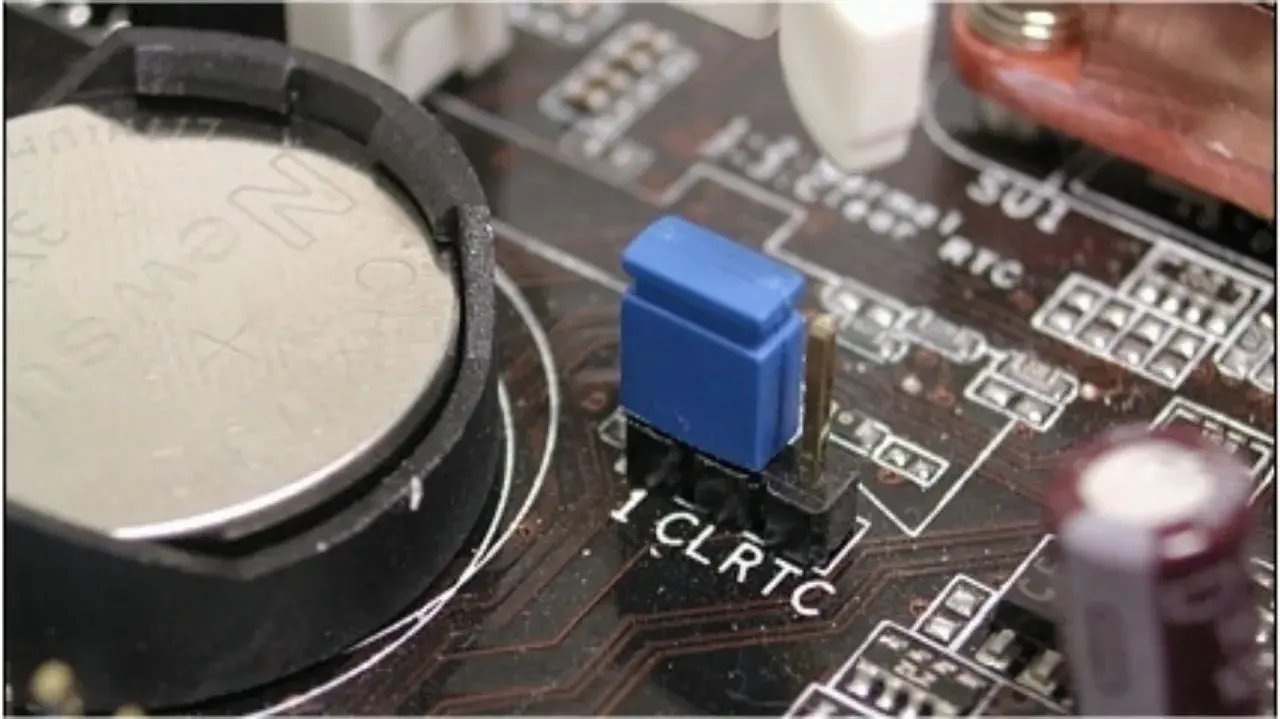
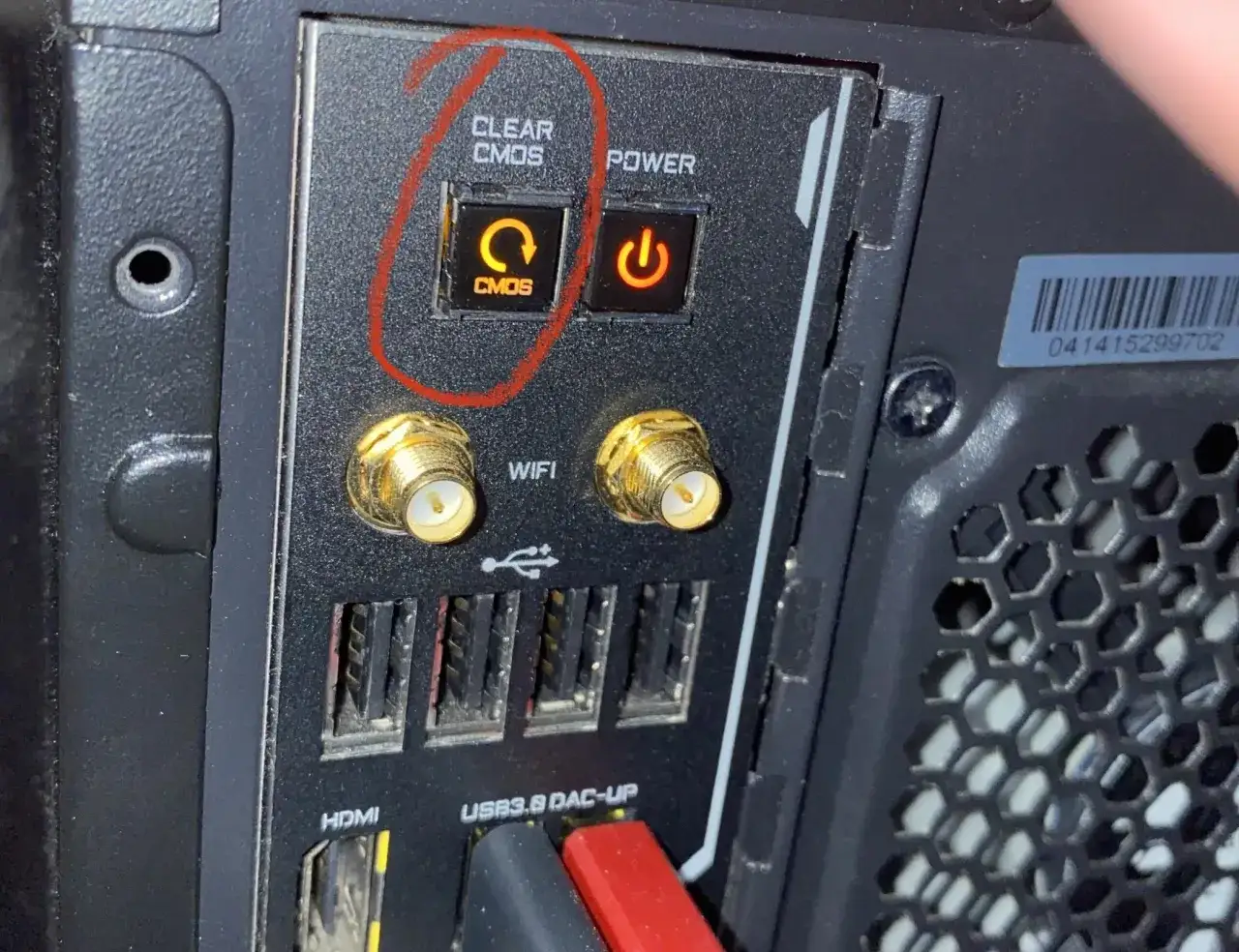
Les constructeurs ne procèdent pas tous exactement de la même manière, mais la logique reste identique: éteindre complètement, couper l’alimentation, effacer la mémoire de configuration, puis recharger les valeurs par défaut. ASUS documente plusieurs méthodes selon le modèle, avec bouton CLR_CMOS, cavalier CLRTC ou retrait de la pile. MSI indique de son côté d’attendre quelques minutes après avoir retiré la pile avant de la remettre.- Éteignez le PC et débranchez le cordon d’alimentation.
- Ouvrez le boîtier et repérez la méthode prévue par la carte mère: bouton Clear CMOS, cavalier CLRTC, ou pile accessible.
- Si vous utilisez un bouton ou un cavalier, maintenez-le environ 5 à 10 secondes, selon le manuel.
- Si vous retirez la pile, attendez 3 à 5 minutes avant de la remettre en place.
- Reconnectez l’alimentation et démarrez le PC.
- Entrez dans l’UEFI, remettez l’heure, la date, l’ordre de boot et les profils mémoire si besoin, puis sauvegardez.
Sur certaines cartes compactes, la pile est même reliée par un petit câble plutôt que logée dans un support classique. Dans ce cas, il faut suivre la documentation du modèle au lieu de forcer le démontage. Je conseille de ne pas sauter l’étape de reconfiguration. Un clear CMOS ne “répare” pas tout tout seul: il remet simplement les réglages à zéro. Si vous aviez un profil XMP/EXPO, une courbe de ventilateur ou un mode SATA particulier, il faudra les rétablir manuellement.
Pour éviter de confondre cette opération avec une mise à jour du firmware, il faut ensuite distinguer clairement ce que font le CMOS, le BIOS et l’UEFI.
CMOS, BIOS et UEFI ne jouent pas le même rôle
Dans les conversations, on mélange souvent les trois termes. C’est pratique, mais techniquement ce n’est pas la même chose.
| Terme | Rôle réel | À retenir |
|---|---|---|
| CMOS | Petite mémoire soutenue par la pile | Elle conserve les réglages quand le PC est hors tension |
| BIOS | Ancien firmware de démarrage | Le mot reste utilisé par habitude |
| UEFI | Firmware moderne présent sur la plupart des cartes mères récentes | C’est souvent lui que vous configurez aujourd’hui |
Avant d’ouvrir le boîtier, je prends quand même quelques secondes pour noter ce qui compte vraiment, parce que c’est souvent là que l’on gagne du temps.
Les réglages à noter avant de toucher au CMOS
Quand je prépare une remise à zéro, je note toujours les réglages qui me feraient perdre du temps au redémarrage. C’est une habitude simple, mais elle évite les retours en arrière inutiles.
- L’ordre de démarrage si plusieurs disques sont installés.
- Le profil mémoire XMP ou EXPO, avec la fréquence visée.
- Le mode SATA ou RAID si le système dépend d’une configuration précise.
- Les réglages de ventilation si la machine a été affinée pour le silence.
- Les options de sécurité ou de démarrage particulier si le PC fait du dual boot.
Si le problème vient d’un overclock trop agressif, d’un plantage au démarrage ou d’un écran noir après une modification du firmware, je commence presque toujours par un clear CMOS avant d’envisager autre chose. Si, en revanche, les réglages sautent régulièrement même après remplacement de la pile, je soupçonne alors un défaut de support, une alimentation instable ou un souci plus profond de carte mère. Le vrai bon réflexe, ce n’est pas de réinitialiser plus fort, c’est de savoir ce que l’on réinitialise et pourquoi.