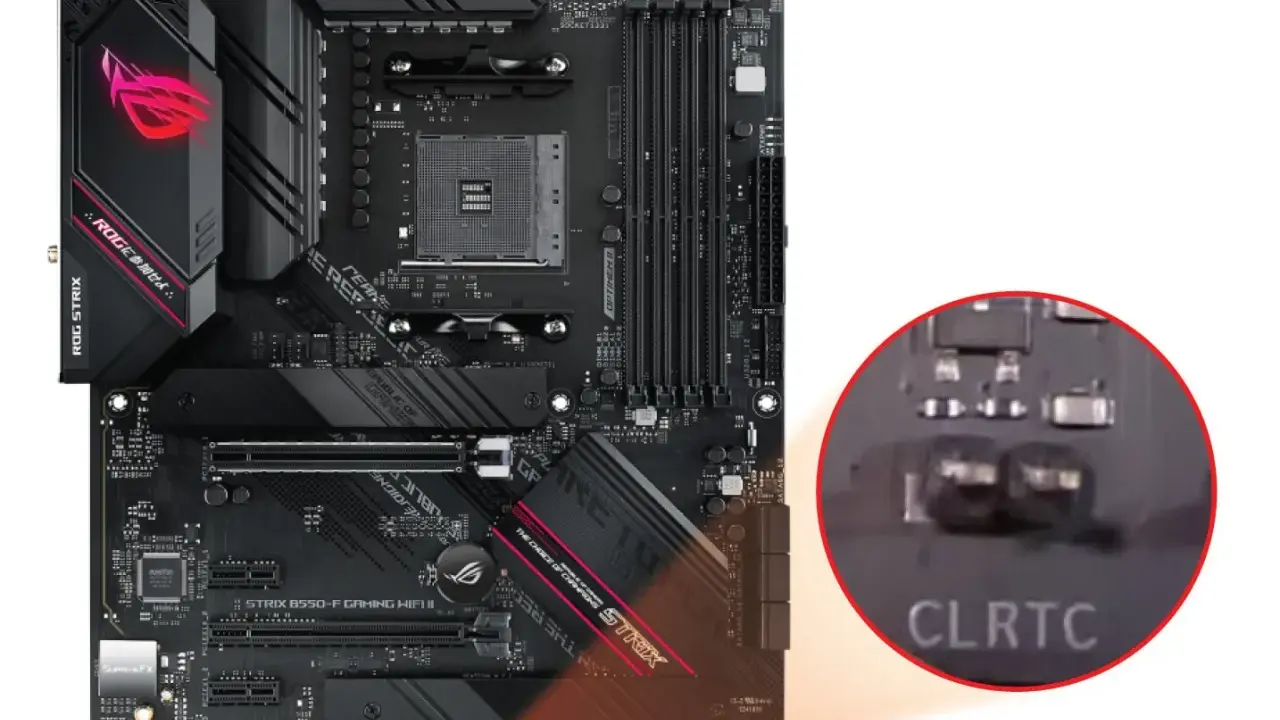
Les points à connaître avant de réinitialiser le CMOS
- Le reset CMOS remet à zéro la mémoire RTC, qui contient notamment la date, l’heure, le mot de passe BIOS et plusieurs paramètres du setup.
- Sur les cartes mères Asus, on rencontre surtout quatre cas: bouton Clear CMOS, cavalier CLRTC, pile CMOS en support et pile reliée par câble 2 broches.
- La procédure correcte commence presque toujours par l’arrêt complet de la machine et le débranchement du câble secteur.
- Au redémarrage, il faut souvent valider l’écran d’alerte, puis charger les paramètres optimisés et sauvegarder avec F10.
- Après l’opération, les profils mémoire comme XMP, EXPO ou DOCP doivent généralement être réactivés manuellement si vous les utilisiez.
Quand réinitialiser le BIOS d’une carte mère Asus
Je ne conseille pas de faire un clear CMOS “par réflexe”. Je le réserve aux cas où le BIOS a clairement pris la main sur le problème: machine qui ne POST plus, boucle de démarrage, écran noir après un changement de fréquence ou de tension, mémoire mal entraînée, ou paramètres tellement instables que l’UEFI devient pénible à reprendre en main. La documentation ASUS mise à jour en 2026 rappelle d’ailleurs que cette opération sert à effacer les réglages stockés dans la mémoire RTC, y compris les données de date, d’heure et certains mots de passe BIOS.
Il y a aussi une limite importante: clear CMOS ne répare pas tout. Si votre souci vient d’un SSD, d’un pilote, d’un système corrompu ou d’une carte graphique défectueuse, la remise à zéro du BIOS peut ne rien changer. En revanche, si vous avez touché à la RAM, à l’overclocking ou à des options avancées comme le mode de démarrage, c’est souvent la première étape logique avant d’aller plus loin. À partir de là, le vrai sujet devient surtout: quelle méthode votre carte mère supporte-t-elle ?Repérer la bonne méthode sur votre carte mère Asus
Je pars toujours du modèle exact, parce que le bon point de remise à zéro change selon le format de la carte et sa gamme. Sur certaines cartes ROG ou TUF, le bouton est accessible à l’arrière; sur d’autres, il faut ouvrir le boîtier pour atteindre le cavalier CLRTC. La bonne habitude consiste à ouvrir le manuel du modèle précis, pas celui d’une série voisine.
| Méthode | Quand je la choisis | Niveau | Point clé |
|---|---|---|---|
| Bouton Clear CMOS | Carte récente avec bouton dédié sur l’I/O ou sur le PCB | Très simple | Appui de 5 à 10 secondes, sans autre manipulation complexe |
| Cavalier CLRTC | Carte avec deux broches dédiées au reset RTC | Simple à moyen | Il faut court-circuiter les 2 broches pendant 5 à 10 secondes |
| Pile CMOS en support | Si la carte n’a pas de bouton facilement accessible | Moyen | La pile se retire, puis la remise à zéro se fait selon la procédure prévue par Asus |
| Pile CMOS reliée par câble 2 broches | Certains modèles compacts, surtout en mini-ITX | Moyen | Il faut débrancher le petit connecteur avant de poursuivre la remise à zéro |
Dans la pratique, je recommande de ne jamais improviser sur un cavalier. Si vous ne voyez pas clairement la mention CLRTC, Clear CMOS ou Clear RTC, prenez deux minutes pour vérifier le schéma du manuel. C’est souvent ce petit détour qui évite de manipuler le mauvais connecteur, et donc de créer un problème là où il n’y en avait pas.
Procéder pas à pas sans se tromper
Avant toute chose, j’éteins complètement le PC, je coupe l’alimentation et je débranche le cordon secteur. Ce n’est pas un détail: l’idée est de supprimer toute alimentation résiduelle autour du circuit RTC. Ensuite, la séquence dépend du matériel présent sur votre carte Asus.
Avec le bouton Clear CMOS
C’est la méthode la plus propre quand elle existe. J’appuie sur le bouton Clear CMOS ou CLR_CMOS pendant 5 à 10 secondes, puis je rebranche le secteur et je rallume la machine. Sur beaucoup de cartes Asus, le premier démarrage affiche ensuite un message indiquant que les paramètres du BIOS ont été réinitialisés. À ce moment-là, je suis la consigne à l’écran: entrer dans le BIOS, charger les valeurs optimisées, puis enregistrer.
Avec le cavalier CLRTC
Ici, il faut relier les deux broches prévues à cet effet pendant 5 à 10 secondes, avec un cavalier ou un objet métallique propre et bien placé. Je reste volontairement précis: il ne s’agit pas de frotter au hasard plusieurs contacts, mais de faire un court-circuit bref sur les bonnes broches uniquement. Une fois l’opération faite, je rebranche le secteur et je redémarre normalement.
Avec la pile CMOS en support
Si la pile est accessible dans un support classique, je la retire d’abord après avoir coupé l’alimentation. Sur les cartes Asus concernées, la documentation indique ensuite de compléter la remise à zéro avec le bouton ou le cavalier prévu, avant de remettre la pile en place. C’est un point que beaucoup négligent: retirer la pile seule ne suffit pas toujours à déclencher la procédure complète.
Lire aussi : Imprimante USB - Guide complet pour une connexion parfaite
Avec une pile reliée par câble 2 broches
Sur certains modèles compacts, la pile est déportée et raccordée par un petit câble à 2 broches. Je débranche alors ce connecteur, je réalise ensuite la remise à zéro via le bouton ou le cavalier de la carte, puis je rebranche le câble avant de remettre le PC sous tension. Ce format surprend souvent la première fois, mais il fonctionne très bien dès qu’on identifie le bon connecteur.
Dans tous les cas, je garde la même logique: alimentation coupée, action brève, puis redémarrage propre. Si rien ne s’affiche au premier boot, je ne force pas la machine en boucle; je vérifie d’abord les branchements, la RAM et le manuel du modèle exact. C’est généralement plus rentable que de répéter la même manipulation à l’aveugle.Ce qu’il faut refaire dans le BIOS après le reset
Après un clear CMOS, il faut presque toujours repasser par le BIOS. ASUS indique qu’au premier démarrage on peut valider avec F1, entrer dans l’UEFI, charger les paramètres optimisés avec F5, puis sauvegarder avec F10. C’est le trio de base que j’applique moi aussi: il remet la carte dans un état de départ propre avant de réintroduire vos réglages personnels.
- Date et heure si elles sont revenues à zéro.
- Profil mémoire XMP, EXPO ou DOCP si vous en utilisiez un.
- Ordre de démarrage si Windows ou votre SSD n’est plus en première position.
- Réglages de ventilation si vous aviez personnalisé les courbes.
- Options de démarrage avancées comme Secure Boot, CSM ou le mode UEFI, seulement si vous savez pourquoi elles avaient été modifiées.
Mon conseil le plus simple est de repartir d’abord sur une base stock, puis de réactiver un seul réglage à la fois. C’est la meilleure manière d’identifier une instabilité sans transformer le BIOS en laboratoire. Si tout reste stable à l’état d’usine, vous pouvez réintroduire vos réglages un par un au lieu de tout remettre d’un bloc.
Les erreurs qui donnent l’impression que la remise à zéro a échoué
Le faux problème le plus courant, c’est un reset réalisé sans vraie coupure d’alimentation. Le deuxième, c’est un court-circuit trop court, ou au mauvais endroit, sur le CLRTC. Je vois aussi souvent des utilisateurs oublier que le PC doit être réellement hors tension, pas seulement “éteint” par Windows.
- Confondre arrêt logiciel et coupure électrique complète.
- Maintenir le bouton ou le cavalier moins de 5 secondes.
- Toucher plusieurs broches au hasard au lieu du couple prévu par la carte.
- Oublier de recharger les valeurs optimisées dans l’UEFI après le redémarrage.
- Reappliquer tout de suite un overclock agressif alors que la carte n’a pas encore été testée en configuration stock.
Il faut aussi garder en tête qu’un clear CMOS ne touche pas vos fichiers personnels sur SSD ou disque dur. Il réinitialise la configuration du firmware, pas le système d’exploitation. Si la machine continue à refuser de démarrer après une remise à zéro correctement faite, je regarde ensuite la RAM, l’alimentation, puis éventuellement une mise à jour BIOS ou le support de récupération de la carte mère.
Ce que je vérifie avant de refermer le boîtier
Quand je termine, je fais toujours un dernier passage très concret: je m’assure que la pile ou le connecteur a bien été remis, que le câble secteur est rebranché, et que le premier démarrage a bien conduit dans l’UEFI. Ensuite, je valide seulement les réglages utiles, pas tout ce que j’avais accumulé avant la panne. C’est la façon la plus propre de retrouver une carte mère Asus stable, lisible et facile à reprendre en main.
Si je devais résumer la logique en une phrase, je dirais ceci: commencez par la méthode la plus simple que votre carte supporte, suivez le manuel du modèle exact, puis ne réactivez vos profils avancés qu’après un démarrage stock parfaitement stable.