L’essentiel pour identifier le processeur sans se tromper
- Sur Windows, le chemin le plus direct passe par Paramètres > Système > À propos pour obtenir le nom du processeur.
- Le Gestionnaire des tâches sert surtout à lire les cœurs et les processeurs logiques, pas toujours la référence commerciale complète.
- Sur Mac, À propos de ce Mac puis Rapport système donnent l’information matérielle la plus utile.
- Sous Linux, lscpu est la commande la plus simple pour afficher le modèle et l’architecture du CPU.
- Dans une machine virtuelle, je considère toujours le résultat avec prudence, car l’intitulé peut être partiellement abstrait.
- Le nom d’un processeur n’est vraiment utile que si l’on lit aussi ses suffixes, sa génération et sa classe de puissance.
La méthode la plus rapide selon votre système
Quand je veux aller droit au but, je commence par le système d’exploitation. C’est le moyen le plus propre de repérer le modèle exact du processeur sans installer d’outil tiers ni perdre du temps dans des menus secondaires.
| Système | Chemin le plus rapide | Ce que j’obtiens | Point de vigilance |
|---|---|---|---|
| Windows | Paramètres > Système > À propos | Nom du processeur, RAM, type de système | Le Gestionnaire des tâches montre surtout les cœurs et les threads |
| macOS | Menu Pomme > Réglages Système > Général > Informations | Modèle du Mac et puce installée | Activity Monitor sert davantage à suivre l’usage qu’à lire le modèle |
| Linux | lscpu |
Famille, modèle, cœurs, sockets, architecture | En machine virtuelle, certains champs peuvent être approximatifs |
Cette vue d’ensemble me permet de choisir la bonne porte d’entrée. Ensuite, je descends dans le détail selon la machine que j’ai sous les yeux, parce que les chemins ne donnent pas tous la même finesse d’information.
Sur Windows, l’onglet À propos donne le modèle exact
Sur Windows, Microsoft indique que l’écran À propos rassemble les informations de base de la machine. Pour identifier le processeur, c’est le premier endroit que j’ouvre, car j’y trouve généralement la référence complète telle qu’elle est reconnue par le système.
Le chemin que j’utilise en premier
Je passe par Paramètres puis Système et À propos. Dans la zone des spécifications de l’appareil, la ligne dédiée au processeur affiche le nom attendu, par exemple un Intel Core, un AMD Ryzen ou une puce ARM de type Snapdragon. C’est la méthode la plus simple si l’objectif est juste de connaître le modèle.
Ce que le Gestionnaire des tâches montre vraiment
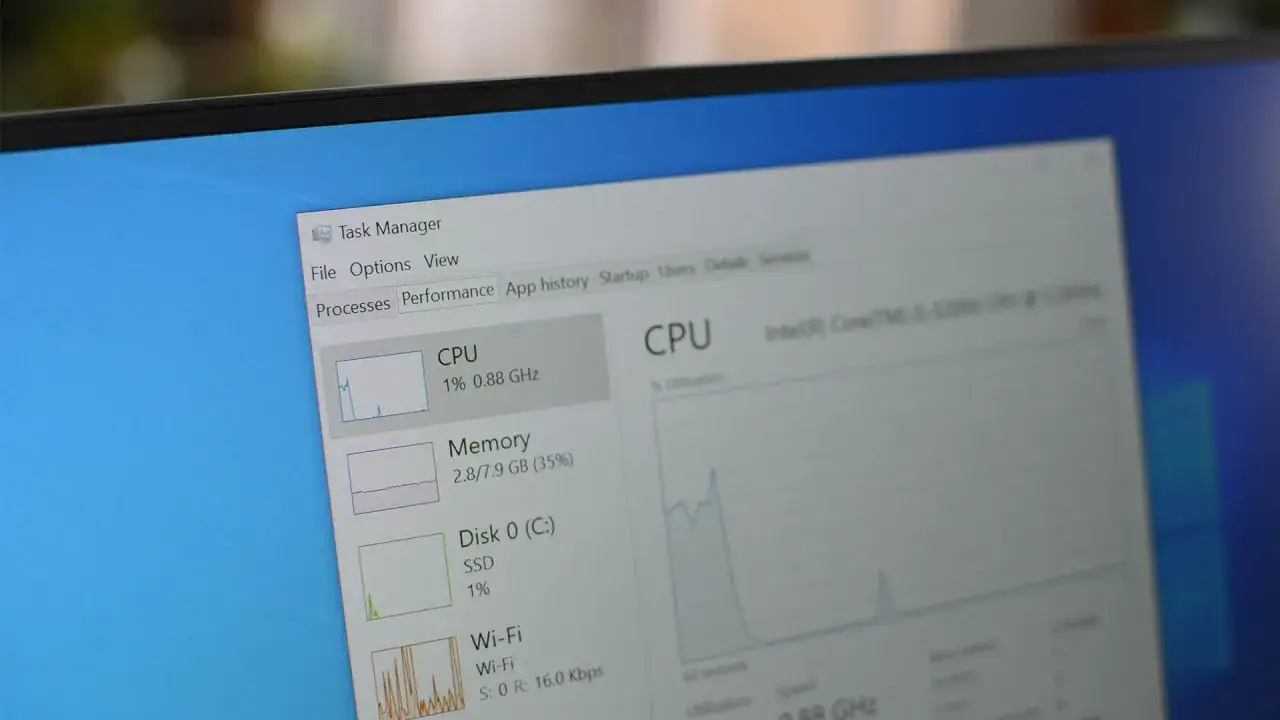
Je consulte parfois le Gestionnaire des tâches, mais pas pour la même raison. Dans l’onglet Performances, la rubrique CPU m’aide surtout à voir le nombre de cœurs et de processeurs logiques. C’est utile pour comprendre la structure du processeur, mais ce n’est pas toujours là que l’on lit la référence commerciale complète.
En pratique, je m’en sers pour répondre à une autre question: est-ce un processeur qui a beaucoup de fils d’exécution, ou un modèle plus modeste qui se contentera des tâches courantes? La nuance est importante, car deux machines peuvent afficher un nom proche tout en offrant des comportements très différents selon leur enveloppe thermique et leur configuration.
Une fois que j’ai vérifié le modèle et les caractéristiques de base, je peux passer à macOS, qui affiche les choses un peu différemment mais sans compliquer inutilement la lecture.
Sur Mac, À propos de ce Mac puis Rapport système suffisent
Apple propose un chemin très direct pour remonter jusqu’à la puce installée. Je trouve ça pratique, parce qu’on n’a pas besoin de fouiller dans des menus techniques pour obtenir l’essentiel.
Lire les informations de base
Je commence par le menu Pomme > Réglages Système > Général > Informations. On y voit le modèle du Mac, la version de macOS et, selon la génération de l’ordinateur, la puce Apple ou le processeur associé. Pour une identification rapide, c’est souvent suffisant.
Aller plus loin avec le rapport système
Si je veux vérifier davantage de détails matériels, j’ouvre le Rapport système. Apple précise qu’on peut y accéder depuis la même zone, ou en maintenant la touche Option puis en ouvrant Informations système depuis le menu Pomme. Ce rapport est plus complet et me sert quand je dois confirmer une configuration exacte pour du support ou une comparaison.
Sur Mac, le piège classique consiste à confondre le nom de la machine et celui de la puce. Je sépare toujours les deux: le premier décrit l’ordinateur, le second décrit le composant qui fait tourner le système. Cette distinction évite beaucoup de malentendus, surtout lorsqu’on compare plusieurs générations de MacBook ou d’iMac.
Si la machine n’est pas sous Windows ou macOS, la logique reste la même, mais sous Linux je préfère passer par le terminal, parce que c’est plus rapide et plus lisible.
Sous Linux, lscpu reste la voie la plus propre
Sous Linux, je choisis d’abord la commande lscpu. Elle affiche les informations CPU dans un format lisible et regroupe la plupart des données utiles au même endroit: modèle, architecture, cœurs, sockets et threads.
La commande que je lance en premier
Dans un terminal, j’exécute simplement lscpu. La ligne qui m’intéresse le plus est celle qui correspond au nom du modèle. Si je veux aller vite, c’est souvent la solution la plus nette, car elle évite de lire plusieurs fichiers système séparés.
lscpuLe fichier /proc/cpuinfo en renfort
Quand j’ai besoin d’un second avis, je regarde aussi /proc/cpuinfo. Ce fichier expose les données que le noyau connaît du processeur. Je le garde en tête surtout quand je compare une valeur affichée par un outil graphique avec ce que le système remonte au niveau bas.
Je reste toutefois prudent dans les environnements virtualisés. Dans une machine virtuelle, le nom du CPU, le nombre de cœurs ou la topologie peuvent être partiellement abstraits par l’hyperviseur. Autrement dit, l’information reste utile, mais je la lis comme un indice technique, pas comme une photographie parfaite du matériel physique.
Une fois le modèle identifié, il reste une étape importante: savoir lire correctement ce nom pour ne pas surinterpréter une simple référence commerciale.
Lire correctement la référence du processeur
Le nom d’un processeur raconte plus de choses qu’il n’y paraît. Je ne m’arrête jamais à la marque seule, parce que deux CPU d’une même famille peuvent viser des usages très différents.
| Élément à lire | Ce que cela m’indique | Pourquoi c’est utile |
|---|---|---|
| Marque et famille | Intel Core, AMD Ryzen, Apple M | Je sais déjà dans quel écosystème je me trouve |
| Génération ou série | Numéro de génération, série Ryzen, puce M | Je compare mieux les performances et l’ancienneté |
| Suffixe | U, H, HX, K, T, etc. | Je comprends la classe de puissance et l’usage visé |
Sur Mac, la logique est un peu plus simple, car la puce est souvent présentée sous une forme plus lisible, comme une puce Apple de la série M. Là encore, je ne m’arrête pas au nom commercial isolé: je regarde ce qu’il implique pour la puissance, la compatibilité et la durée de vie utile de la machine.
Quand le nom affiché ne suffit pas, ou quand les informations semblent incohérentes, je passe à des vérifications plus robustes.
Quand l’information affichée ne suffit pas
Il m’arrive de croiser des machines qui renvoient une information incomplète, générique ou tout simplement trompeuse. Dans ce cas, je ne force pas l’interprétation: je cherche une autre source au lieu de déduire trop vite.
Quand la machine est distante ou virtualisée
Sur une session distante, dans une VM ou sur un poste administré à distance, le processeur affiché peut refléter l’abstraction logicielle plutôt que le composant physique réel. Je garde donc en tête qu’un intitulé exact à l’écran n’est pas toujours synonyme de vérité matérielle absolue.
Lire aussi : Ryzen 7 vs Intel - Le vrai équivalent pour votre PC
Quand l’ordinateur ne démarre pas
Si la machine ne boote plus, je passe par d’autres indices: la fiche technique d’achat, la page du constructeur avec le numéro de série, ou parfois l’étiquette du modèle si elle existe encore. Sur les machines récentes, les autocollants sont de moins en moins bavards, donc le meilleur réflexe reste de s’appuyer sur la documentation officielle du fabricant.
Dans les cas de dépannage, je privilégie toujours la source la plus stable possible. Un écran BIOS, un rapport système ou une page constructeur a généralement plus de valeur qu’un souvenir approximatif ou qu’une description commerciale trop vague.
Cette prudence prend encore plus de sens quand on prépare un achat, une mise à niveau ou une comparaison de performances réelles.
Les vérifications que je fais avant une mise à niveau
Avant de remplacer un PC, d’ajouter de la mémoire ou de choisir un logiciel exigeant, je fais une vérification simple mais systématique. Elle évite les mauvaises surprises et les comparaisons trompeuses entre deux machines qui portent un nom proche mais ne jouent pas dans la même catégorie.
- Je confirme le nom exact du processeur, pas seulement la marque.
- Je regarde la génération, parce qu’un modèle plus récent peut être bien plus rapide à nombre de cœurs comparable.
- Je vérifie le type de machine: portable ou bureau, car la consommation et le refroidissement changent beaucoup les performances réelles.
- Je contrôle le nombre de cœurs et de threads quand le multitâche ou le montage vidéo compte.
- Je prends en compte les limites matérielles, surtout sur les portables où le processeur est souvent soudé.
Quand je dois trancher entre plusieurs ordinateurs, je ne compare jamais le CPU isolément. Je recoupe le processeur avec la RAM, le stockage et la nature de l’usage réel. C’est cette méthode qui donne une réponse fiable, pas le simple prestige d’un nom de gamme. Si je devais résumer ma démarche en une phrase, je dirais que le plus important n’est pas seulement d’identifier la puce, mais de comprendre ce qu’elle permet vraiment dans la machine qui l’accueille.