Un disque neuf apparaît parfois dans le système sans être utilisable, ou reste invisible dans l’Explorateur. Pour le rendre opérationnel, il faut généralement créer une table de partitions, une partition et un système de fichiers adaptés. Je détaille ici la méthode pour initialiser un disque dur sous Windows, macOS et Linux, avec les bons choix entre GPT, MBR, NTFS, exFAT, APFS et ext4.
Les décisions qui rendent un disque immédiatement exploitable
- GPT est le choix recommandé pour les ordinateurs récents et les disques de grande capacité.
- L’initialisation ne suffit pas toujours : il faut aussi créer un volume et le formater.
- Sous Windows, NTFS convient à un usage principalement PC, tandis qu’exFAT facilite les échanges avec macOS.
- Le formatage supprime les données présentes sur le disque : vérifiez toujours sa capacité et son numéro avant de confirmer.
- Un disque destiné à un NAS doit généralement être préparé depuis l’interface du NAS, surtout en présence d’un RAID.
Initialiser un disque ne signifie pas encore le formater
Lorsqu’un disque neuf est détecté, le système doit d’abord savoir comment organiser son espace. L’initialisation crée une table de partitions, c’est-à-dire la structure qui indique où commencent et où finissent les volumes du disque.
Cette étape ne crée pas automatiquement un emplacement utilisable dans l’Explorateur. Il faut encore créer un volume, lui attribuer une lettre, puis choisir un système de fichiers. C’est cette dernière opération qui permet au système d’enregistrer des dossiers et des fichiers.
Je distingue toujours ces trois opérations, car une confusion à ce stade peut conduire à effacer le mauvais support :
- Initialiser le disque avec GPT ou MBR.
- Créer une partition dans l’espace non alloué.
- Formater cette partition en NTFS, exFAT, APFS ou ext4.
Si le disque contenait déjà des fichiers, ne validez pas l’initialisation sans vérifier leur sauvegarde. Un message indiquant qu’un disque est « non initialisé » peut aussi signaler une table de partitions endommagée, et pas forcément un support neuf.
GPT ou MBR le choix dépend surtout de l’âge du matériel
Sur un PC récent équipé d’un micrologiciel UEFI, je recommande presque toujours GPT. Ce format accepte les disques de plus de 2 To et permet de gérer bien plus de quatre partitions principales, ce qui correspond aux besoins actuels de Windows 10 et Windows 11.
MBR reste utile dans un cas précis : un ancien ordinateur qui démarre uniquement en mode BIOS hérité, ou un système d’exploitation ancien qui ne comprend pas GPT. Son principal défaut est sa limite pratique sur les grands disques et sa structure moins souple.
| Critère | GPT | MBR |
|---|---|---|
| Ordinateur récent | Recommandé | À éviter sauf contrainte |
| Mode de démarrage | UEFI | BIOS hérité |
| Disque de plus de 2 To | Adapté | Capacité limitée ou mal exploitée |
| Compatibilité avec du très ancien matériel | Parfois insuffisante | Meilleure |
Le choix du style de partition ne dépend donc pas du fait que le support soit un disque dur ou un SSD. Il dépend surtout du mode de démarrage et de la compatibilité du système. Pour un disque de stockage secondaire dans une machine récente, GPT est le choix le plus simple et le plus durable.

La méthode Windows pour préparer un nouveau disque
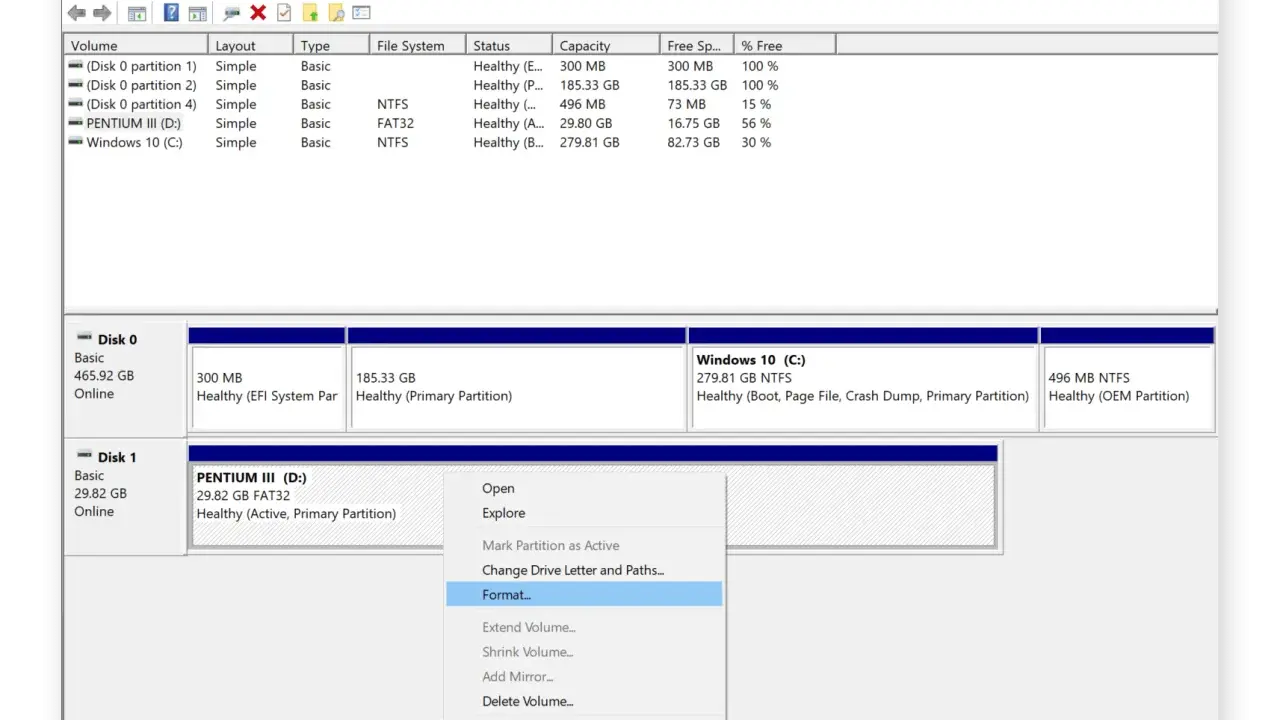
Windows intègre tout le nécessaire avec l’outil Gestion des disques. Pour l’ouvrir, faites un clic droit sur le bouton Démarrer, puis sélectionnez « Gestion des disques ». Le raccourci Windows + R suivi de la commande diskmgmt.msc fonctionne aussi.
Les étapes dans le bon ordre
- Repérez le disque grâce à sa capacité et à son numéro, par exemple Disque 1 ou Disque 2.
- S’il est indiqué « Hors connexion », faites un clic droit dessus et choisissez « En ligne ».
- Faites un clic droit sur la zone du disque, puis sélectionnez « Initialiser le disque ».
- Choisissez GPT, sauf si votre ordinateur impose le mode BIOS hérité.
- Faites un clic droit sur l’espace « Non alloué » et lancez « Nouveau volume simple ».
- Conservez la taille maximale si vous souhaitez un seul volume.
- Attribuez une lettre, puis formatez le volume en NTFS avec un nom identifiable.
Le formatage rapide suffit généralement pour un disque neuf ou déjà en bon état. Je ne lance pas de formatage complet par réflexe, car il peut prendre beaucoup plus longtemps et ne remplace pas un véritable diagnostic de santé du disque.
Certains supports USB n’affichent pas l’option d’initialisation. Ce n’est pas forcément un problème : ils peuvent être directement formatés et recevoir une lettre de lecteur. Si le disque n’apparaît même pas dans Gestion des disques, vérifiez d’abord le câble, l’alimentation, le boîtier USB et un autre port.
Quel système de fichiers choisir selon l’usage
Le système de fichiers détermine la compatibilité du disque et certaines fonctions comme les permissions, le chiffrement ou la gestion des gros fichiers. Le meilleur choix dépend donc de l’environnement dans lequel le support sera utilisé, pas seulement de sa capacité.
| Format | Usage conseillé | Limite principale |
|---|---|---|
| NTFS | Disque interne ou externe utilisé surtout avec Windows | Écriture moins pratique depuis macOS sans logiciel supplémentaire |
| exFAT | Échanges réguliers entre Windows et macOS | Fonctions avancées et permissions plus limitées |
| APFS | Disque dédié à macOS et aux SSD récents | Peu adapté à un usage partagé avec Windows |
| ext4 | Linux, serveurs et certains environnements NAS | Non reconnu nativement par Windows et macOS |
Pour un disque externe qui doit voyager entre un PC Windows et un Mac, exFAT est souvent le compromis le plus pratique. Pour un disque système Windows, NTFS reste préférable. Apple recommande généralement APFS pour un usage Mac, tandis que l’exFAT convient mieux à la compatibilité multiplateforme.
Le cas d’un disque installé dans un NAS
Un disque destiné à un NAS ne doit pas être préparé comme un simple volume Windows. Le système du NAS peut créer ses propres partitions, gérer un volume logiciel et intégrer le disque dans un RAID, une technologie qui répartit les données sur plusieurs supports pour améliorer la disponibilité ou les performances.
Dans ce scénario, installez le disque dans le NAS puis utilisez son assistant de stockage. Une initialisation préalable sur Windows risque de devoir être supprimée et ne vous apportera aucun avantage.
Que faire si le disque reste invisible ou affiche une erreur
Un disque absent de l’Explorateur peut pourtant être parfaitement détecté par le système. Ouvrez Gestion des disques ou, sous Linux, l’application Disques, afin de distinguer un problème de lettre, de partition ou de connexion matérielle.
Le disque apparaît mais sans lettre
Dans Windows, faites un clic droit sur le volume, choisissez « Modifier la lettre de lecteur », puis attribuez une lettre libre. Cette situation ne nécessite aucun formatage si le système de fichiers est déjà reconnu.
Le disque est marqué comme non alloué
Cela signifie qu’aucune partition utilisable n’est actuellement définie. Créez un nouveau volume uniquement si le disque est neuf ou si vous avez confirmé que son ancien contenu n’est plus nécessaire.
Le disque demande une initialisation alors qu’il contient des fichiers
Arrêtez-vous avant de cliquer sur OK. Contrôlez le câble et le boîtier, essayez un autre ordinateur et envisagez une récupération de données. Une initialisation ou un formatage peut compliquer la récupération, surtout si le disque présente déjà des signes de panne.
Lire aussi : Stockage PC - Le guide pour choisir entre SSD, NAS et Cloud
La capacité affichée semble plus faible
La différence entre la capacité annoncée par le fabricant et celle affichée par le système est normale, car les fabricants utilisent des unités décimales tandis que les systèmes affichent souvent des valeurs en base 2. Un disque vendu comme 1 To apparaît donc avec une capacité utilisable inférieure, sans que l’espace ait réellement disparu.
Le bon réflexe avant de commencer et après le formatage
Avant toute manipulation, débranchez les autres disques externes dont vous n’avez pas besoin. Cette précaution réduit le risque de sélectionner le mauvais support, surtout lorsque plusieurs disques ont des capacités proches.
- Confirmez la marque et la capacité du disque.
- Choisissez GPT pour un ordinateur moderne, MBR uniquement en cas de compatibilité ancienne.
- Utilisez NTFS pour Windows, exFAT pour le partage Windows-macOS, APFS pour Mac et ext4 pour Linux.
- Attribuez un nom clair au volume, comme « Archives » ou « Sauvegardes ».
- Après l’opération, copiez quelques fichiers, éjectez le disque proprement et contrôlez qu’ils restent accessibles.
La préparation est terminée lorsque le volume est visible, accessible et correctement reconnu par le système. Pour les données importantes, je conseille enfin de ne jamais considérer ce nouveau disque comme une sauvegarde à lui seul : une seconde copie sur un autre support ou dans un stockage réseau reste indispensable.
