Un ordinateur qui ralentit, un portable à revendre ou un disque externe qui doit changer d’usage ne se traite pas de la même façon. Pour savoir comment réinitialiser un disque dur sans effacer le mauvais support ni laisser traîner des données personnelles, il faut distinguer la réinitialisation du système, le formatage et l’effacement sécurisé. Je détaille les méthodes pour Windows, macOS et les disques externes, avec les précautions qui évitent les mauvaises surprises.
La bonne méthode dépend du support et de votre objectif
- Sauvegarde obligatoire avant toute opération, car le formatage supprime les fichiers.
- Pour Windows, choisissez Tout supprimer dans la réinitialisation du PC si vous voulez repartir de zéro.
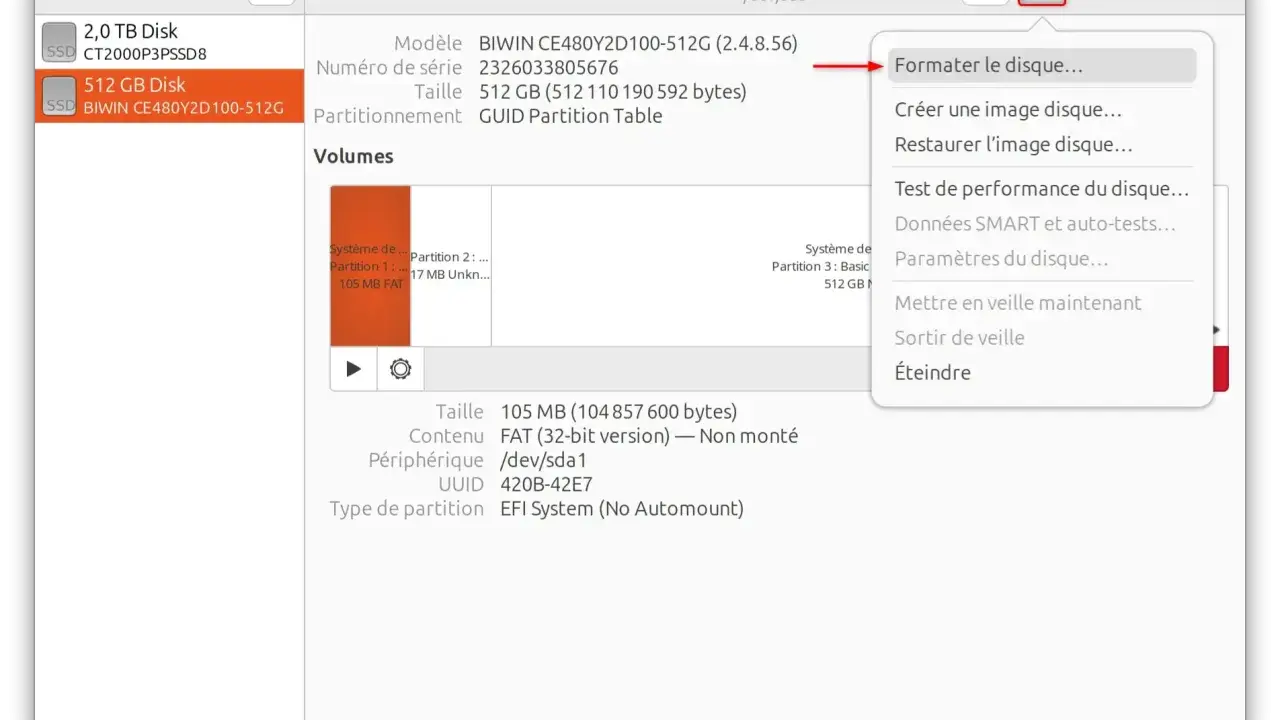
- Pour un disque externe, utilisez Gestion des disques sous Windows ou Utilitaire de disque sur Mac.
- Pour une revente, privilégiez un effacement sécurisé plutôt qu’un simple formatage rapide.
- Sur un SSD, évitez les multiples écrasements et utilisez plutôt l’outil Secure Erase ou Sanitize du fabricant.
Avant de remettre un disque à zéro
Je commence toujours par identifier précisément le support concerné. Un disque interne de 1 To, une clé USB de 64 Go et un second volume affiché dans l’Explorateur peuvent se ressembler, mais une mauvaise sélection suffit à supprimer des années de photos ou de documents. Notez la capacité du disque, son nom et, si possible, son numéro de modèle.
Copiez les fichiers importants sur un autre support et vérifiez réellement la sauvegarde en ouvrant plusieurs documents. Pensez aussi aux dossiers synchronisés avec OneDrive, iCloud ou Google Drive, aux mots de passe exportés et aux licences logicielles. Une synchronisation n’est pas toujours une sauvegarde indépendante, surtout si la suppression se répercute dans le cloud.
- Débranchez les disques externes qui ne sont pas concernés.
- Branchez un ordinateur portable sur le secteur.
- Notez la clé de récupération BitLocker si le PC utilise le chiffrement.
- Vérifiez que vous disposez des identifiants Apple ou Microsoft nécessaires après la réinstallation.
- Ne lancez pas l’opération si le disque fait des bruits anormaux ou disparaît régulièrement.
Un disque qui présente des erreurs matérielles doit d’abord être copié ou confié à un spécialiste. Le formatage ne répare pas des secteurs défectueux et peut rendre la récupération des données beaucoup plus difficile. Dans ce cas, ma priorité est toujours la récupération des fichiers, pas la remise à zéro.
Réinitialiser complètement un PC Windows
Si le but est de retrouver un ordinateur propre, sans conserver les anciennes applications ni les comptes locaux, utilisez la fonction intégrée de Windows. Sous Windows 11, ouvrez Paramètres > Système > Récupération, puis sélectionnez « Réinitialiser ce PC ». Sous Windows 10, le chemin passe par « Mise à jour et sécurité », puis « Récupération ».
- Cliquez sur « Réinitialiser le PC ».
- Choisissez « Supprimer tout ».
- Sélectionnez une réinstallation locale ou un téléchargement depuis le cloud.
- Ouvrez les paramètres de nettoyage des données si le PC doit être donné ou vendu.
- Confirmez le disque à nettoyer et lancez la procédure.
L’option Conserver mes fichiers réinstalle Windows mais garde les données personnelles. Elle peut convenir pour résoudre un problème logiciel, mais elle ne remet pas réellement le PC à neuf puisque certains fichiers restent présents. Pour une cession à une autre personne, je choisis « Supprimer tout » et je contrôle soigneusement les options proposées.
La réinstallation depuis le cloud télécharge une copie récente de Windows et demande une connexion Internet stable. La méthode locale est souvent plus rapide, mais elle peut échouer si les fichiers de récupération sont endommagés. Dans les deux cas, prévoyez généralement 30 minutes à plusieurs heures, selon le type de disque, la vitesse de la connexion et la quantité de données à nettoyer.
Le nettoyage intégré de Windows est pratique pour un usage courant, mais Microsoft précise qu’il ne répond pas aux normes d’effacement des données gouvernementales ou industrielles. Pour des données professionnelles sensibles, il faut passer par une solution de destruction cryptographique, de « Secure Erase » ou par un prestataire spécialisé.
Formater un disque externe sous Windows
Pour une clé USB, une carte mémoire ou un disque externe qui fonctionne encore, le formatage est généralement suffisant. Faites un clic droit sur le bouton Démarrer, ouvrez Gestion des disques, repérez le bon volume, puis choisissez « Formater ». Vous pouvez aussi effectuer l’opération depuis l’Explorateur avec un clic droit sur le lecteur et la commande « Formater ».
| Système de fichiers | À privilégier pour | Limite principale |
|---|---|---|
| NTFS | Un disque utilisé surtout avec Windows | Compatibilité limitée en écriture sur macOS |
| exFAT | Un disque partagé entre Windows et macOS | Moins adapté à certaines fonctions avancées de Windows |
| FAT32 | De vieux appareils et consoles | Fichiers limités à environ 4 Go |
Le formatage rapide recrée surtout les structures du système de fichiers. Il est rapide, mais il ne constitue pas une garantie d’effacement définitif. Le formatage complet prend davantage de temps et vérifie le support, sans pour autant offrir le même niveau de sécurité qu’un outil d’effacement spécialisé.
Si le disque est neuf et apparaît comme « non initialisé », choisissez généralement le style de partition GPT. Il s’agit du standard adapté aux ordinateurs récents et aux disques de grande capacité. Le style MBR reste utile pour certains appareils anciens, mais il impose davantage de limites.
La commande DiskPart peut aussi supprimer les partitions, mais je la réserve aux utilisateurs qui savent exactement quel numéro de disque sélectionner. Une erreur de quelques secondes peut viser le disque système. Pour un simple formatage, l’interface graphique est plus lisible et réduit le risque de confusion.
Effacer le disque de démarrage d’un Mac
Sur un Mac récent, la méthode la plus simple consiste à utiliser « Effacer contenu et réglages » lorsqu’elle est disponible dans les réglages système. Cette fonction supprime les données et les comptes, désactive certains services liés à l’appareil et prépare le Mac pour son prochain utilisateur. Elle est particulièrement pratique avant une vente.
Si cette option n’apparaît pas, démarrez dans la Récupération de macOS. Sur un Mac équipé d’une puce Apple, éteignez l’ordinateur, maintenez le bouton d’alimentation jusqu’à voir les options de démarrage, puis sélectionnez « Options ». Sur un Mac Intel, redémarrez en maintenant les touches Commande + R.
- Ouvrez « Utilitaire de disque » depuis la fenêtre de récupération.
- Affichez tous les appareils dans le menu de présentation.
- Sélectionnez le disque interne, puis le volume « Macintosh HD ».
- Cliquez sur « Effacer » ou « Effacer le groupe de volumes » si cette option est proposée.
- Utilisez généralement le format APFS pour un Mac récent.
- Quittez Utilitaire de disque et choisissez « Réinstaller macOS ».
Il faut une connexion Internet pour activer le Mac après l’effacement et télécharger macOS. Si vous le cédez, arrêtez-vous à l’assistant de configuration afin que le nouveau propriétaire puisse créer sa propre session. Je déconseille de configurer à nouveau l’appareil avec votre compte après la réinitialisation, car cela crée une confusion inutile avec iCloud et le verrouillage d’activation.
Pour un disque externe, Utilitaire de disque permet aussi de choisir exFAT si le support doit circuler entre Mac et PC. Sélectionnez APFS pour un usage principalement Apple, et évitez de formater un disque contenant une sauvegarde Time Machine sans avoir vérifié qu’elle existe ailleurs.
Un formatage suffit-il pour supprimer les données
Tout dépend de la personne qui pourrait récupérer le support et de la sensibilité des fichiers. Une suppression classique ou un formatage rapide empêche surtout l’utilisation normale du disque, mais des logiciels spécialisés peuvent parfois retrouver des fragments de données, notamment sur un disque dur magnétique.
| Situation | Méthode raisonnable | Niveau de protection |
|---|---|---|
| Réutiliser son disque chez soi | Formatage ou réinitialisation classique | Correct pour un usage courant |
| Donner le disque à un proche | Nettoyage des données et réinstallation | Bon niveau grand public |
| Revendre un PC avec des documents sensibles | Chiffrement puis effacement sécurisé | Supérieur à un simple formatage |
| Disque professionnel ou données réglementées | Outil certifié ou destruction physique contrôlée | À définir selon la politique de sécurité |
Sur un disque dur classique, un outil d’effacement peut écrire des données sur l’ensemble de la surface. Sur un SSD, la situation est différente, car le contrôleur répartit les écritures entre les cellules. Les anciennes méthodes à plusieurs passages sont donc peu pertinentes et peuvent user inutilement le support.
Pour un SSD, je recommande la fonction Secure Erase ou Sanitize proposée par le fabricant, lorsque le modèle la prend en charge. Une autre approche consiste à chiffrer le disque avant son utilisation, puis à supprimer la clé de chiffrement lors de la mise au rebut. Cette méthode rend les anciennes données illisibles sans multiplier les écritures.
Si les informations concernent des clients, des données médicales, des secrets commerciaux ou des identifiants sensibles, ne vous contentez pas d’une option présentée comme « nettoyage complet ». Demandez la méthode utilisée, la traçabilité et, si nécessaire, une attestation d’effacement.
Que faire si le disque n’apparaît pas ou si l’effacement échoue
Un support absent de l’Explorateur peut encore être visible dans Gestion des disques ou Utilitaire de disque. S’il apparaît avec une capacité correcte mais sans lettre ou sans volume, il s’agit parfois simplement d’un problème de partition ou de montage. S’il n’est visible nulle part, vérifiez le câble, le boîtier USB, l’alimentation et un autre ordinateur.Un disque qui demande constamment un formatage, se déconnecte ou renvoie des erreurs doit être considéré comme potentiellement défaillant. Ne répétez pas les tentatives d’écriture si des fichiers doivent être récupérés. Copiez d’abord les données avec un outil adapté ou consultez un laboratoire de récupération.
Lorsque la réinitialisation de Windows s’interrompt, libérez de l’espace, débranchez les autres disques et essayez une réinstallation depuis une clé USB officielle. Si le programme d’installation ne détecte pas le stockage interne, le problème peut venir du mode contrôleur, d’un pilote manquant ou d’une panne matérielle. Changer au hasard les réglages du BIOS ou de l’UEFI n’est pas une bonne stratégie.
Après l’opération, contrôlez le résultat en redémarrant l’ordinateur, en vérifiant la capacité affichée et en lançant une copie de test. Sur un disque externe, créez un petit dossier, éjectez proprement le support, reconnectez-le et vérifiez que les fichiers sont toujours accessibles. Cette vérification prend quelques minutes et évite de découvrir trop tard que le volume est instable.
Le bon réflexe avant de cliquer sur Effacer
La remise à zéro réussie repose sur trois décisions simples. Je vérifie d’abord la sauvegarde, j’identifie ensuite le disque avec sa capacité exacte, puis je choisis la méthode selon sa destination. Un formatage rapide convient à un support que je réutilise, tandis qu’une revente avec des données sensibles mérite un effacement sécurisé.
Retenez aussi la différence entre un PC Windows, un Mac et un disque externe. Windows réinstalle le système avec « Réinitialiser ce PC », macOS passe par ses réglages ou la récupération, et un support amovible se formate avec le système de fichiers adapté. En cas de doute sur l’état matériel ou la confidentialité des données, mieux vaut interrompre la procédure et demander un diagnostic avant toute écriture supplémentaire.
