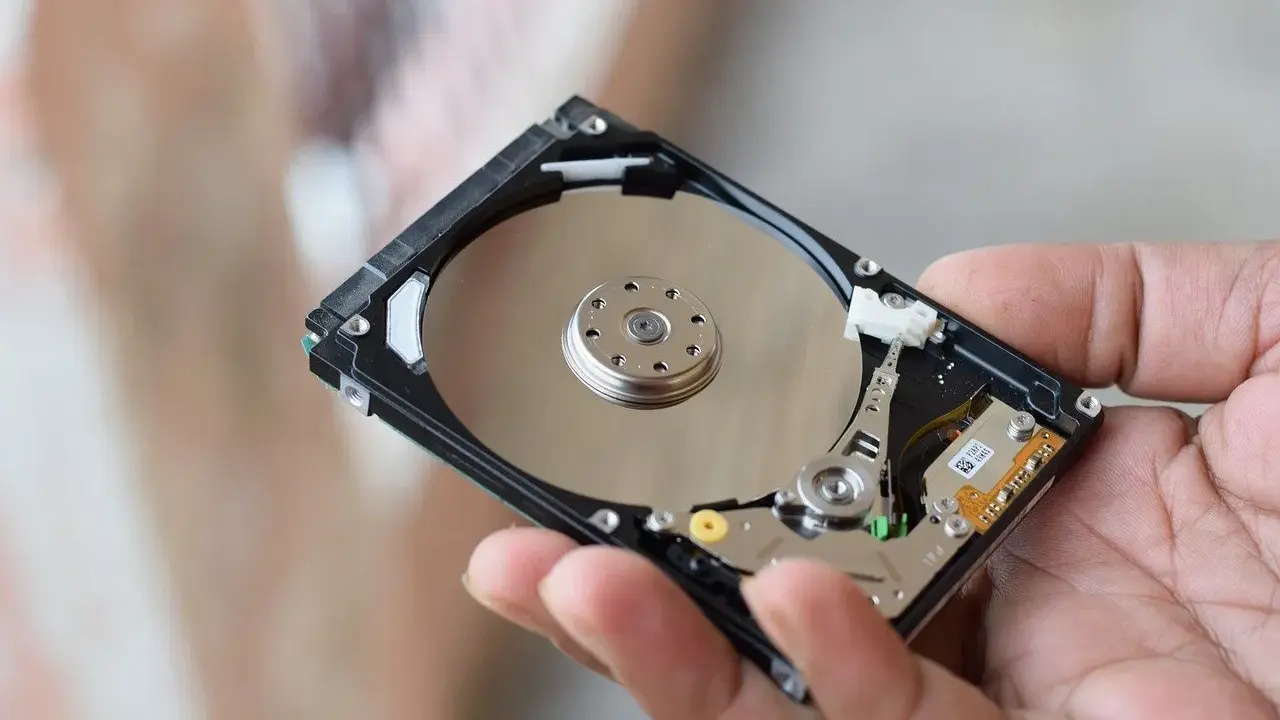
Choisir un stockage ne se résume plus à prendre le disque offrant le plus de gigaoctets. Entre disque dur mécanique, SSD SATA, SSD NVMe, stockage externe et NAS, chaque technologie répond à un besoin différent en matière de vitesse, de capacité, de silence et de budget. Je vous propose un tour d’horizon concret des différents types de disques durs et des critères que j’utilise pour choisir la solution la plus cohérente.
Le bon stockage dépend surtout de votre usage
- SSD NVMe pour le système, les logiciels lourds et les transferts rapides.
- SSD SATA pour moderniser un ancien PC à moindre coût.
- HDD pour conserver beaucoup de données sans faire exploser le budget.
- NAS pour centraliser les fichiers et les rendre accessibles sur le réseau.
- RAID ne remplace pas une sauvegarde, même avec plusieurs disques.
Les grandes familles de stockage à connaître
Quand on parle de disque dur, on mélange souvent plusieurs réalités. Le HDD utilise des plateaux magnétiques en rotation, tandis que le SSD stocke les données dans des puces de mémoire flash, sans pièce mobile. Cette différence explique une grande partie des écarts de vitesse, de bruit et de résistance aux chocs.
| Technologie | Fonctionnement | Atout principal | Limite principale |
|---|---|---|---|
| HDD | Plateaux magnétiques et têtes de lecture | Grande capacité au meilleur coût par téraoctet | Lenteur, bruit et sensibilité aux chocs |
| SSD SATA | Mémoire flash reliée par une interface SATA | Bon compromis pour un PC ou un portable ancien | Débit limité par SATA, autour de 500 à 600 Mo/s |
| SSD NVMe | Mémoire flash connectée au bus PCIe | Très faible latence et débits élevés | Compatibilité et dissipation thermique à vérifier |
| Disque externe | HDD ou SSD placé dans un boîtier USB | Mobilité et sauvegarde simple | Performances dépendantes du port USB et du boîtier |
Il faut aussi distinguer le format physique de la technologie. Un SSD M.2 n’est pas automatiquement un SSD NVMe. M.2 décrit une forme compacte, alors que SATA et NVMe désignent principalement l’interface et le protocole de communication. Cette confusion est l’une des causes les plus fréquentes d’achat incompatible.
Le disque dur mécanique reste utile pour le stockage de masse
Le disque dur traditionnel reste pertinent dès qu’il faut stocker des films, des photos, des archives ou des sauvegardes volumineuses. Ses plateaux tournent généralement à 5 400 ou 7 200 tours par minute. Il est nettement plus lent qu’un SSD pour démarrer Windows ou ouvrir de nombreux petits fichiers, mais son coût par téraoctet reste souvent très intéressant.
Un HDD récent atteint couramment entre 100 et 250 Mo/s en débit séquentiel, selon sa capacité, sa vitesse de rotation et la zone du plateau utilisée. En revanche, ses temps d’accès sont beaucoup plus longs, car la tête de lecture doit physiquement se déplacer. Pour un ordinateur de bureau, cela se traduit par des démarrages et des mises à jour moins réactifs.
HDD CMR ou SMR pour un NAS
Les disques magnétiques utilisent notamment les méthodes CMR et SMR. Le CMR écrit les pistes de manière classique et conserve des performances plus régulières. Le SMR superpose partiellement les pistes afin d’augmenter la densité, ce qui peut ralentir les réécritures importantes.
Pour un simple disque d’archive, le SMR peut convenir. Pour un NAS, une synchronisation fréquente ou un volume RAID qui doit se reconstruire, je privilégie plutôt un modèle CMR conçu pour fonctionner en continu. Il coûte parfois plus cher, mais il évite des performances irrégulières lorsque plusieurs disques travaillent ensemble.
Les points forts et les précautions
- Le HDD est adapté aux capacités de plusieurs téraoctets.
- Il convient bien aux bibliothèques multimédias et aux sauvegardes locales.
- Il consomme généralement plus et produit davantage de bruit qu’un SSD.
- Il doit être manipulé avec soin lorsqu’il fonctionne, car les pièces mécaniques n’aiment pas les chocs.
- Un disque dur externe doit toujours être éjecté correctement avant d’être débranché.
À mes yeux, le HDD n’est donc pas dépassé. Il est simplement mal utilisé lorsqu’on lui demande de servir de disque système principal sur une machine moderne. Pour le stockage froid, les archives et les sauvegardes, il conserve une place très logique.
SSD SATA et SSD NVMe ne jouent pas exactement dans la même catégorie
Le SSD a transformé l’usage quotidien d’un ordinateur. Sans plateau ni tête de lecture, il accède presque instantanément aux fichiers et résiste mieux aux vibrations. Même un modèle SATA abordable suffit souvent à donner une seconde vie à un ordinateur équipé d’un ancien HDD.
| Critère | SSD SATA | SSD NVMe |
|---|---|---|
| Connexion | SATA III, souvent en 2,5 pouces ou M.2 | PCIe, généralement au format M.2 |
| Débit séquentiel courant | Environ 500 à 600 Mo/s | Environ 3 000 à plus de 12 000 Mo/s selon PCIe |
| Usage recommandé | Bureautique, ancien PC, stockage général | Jeux, création vidéo, machines virtuelles, transferts lourds |
| Installation | Très simple si le PC dispose d’un port SATA | Emplacement M.2 et compatibilité PCIe nécessaires |
Le SSD SATA reste un excellent choix
Un SSD SATA plafonne autour de 550 Mo/s, ce qui paraît faible face aux chiffres des modèles NVMe. Dans la pratique, le gain par rapport à un HDD reste spectaculaire pour le démarrage, les applications et la navigation dans les fichiers. Sur un ancien portable, je préfère souvent un SSD SATA fiable plutôt qu’un NVMe impossible à installer ou inutilement coûteux.
Le format 2,5 pouces utilise un câble d’alimentation et un câble SATA. Il constitue une solution très simple pour remplacer le disque interne d’un PC fixe ou d’un ordinateur portable compatible. Certains SSD M.2 utilisent également SATA, mais leur forme ne garantit pas qu’ils fonctionneront dans tous les emplacements M.2.
Le NVMe pour les charges de travail exigeantes
Le protocole NVMe communique directement avec le bus PCIe et gère efficacement un grand nombre de requêtes simultanées. Les SSD PCIe 3.0 atteignent souvent environ 3 000 à 3 500 Mo/s, les modèles PCIe 4.0 peuvent dépasser 7 000 Mo/s et les SSD PCIe 5.0 franchissent parfois les 10 000 Mo/s en lecture séquentielle.
Ces chiffres sont impressionnants, mais ils ne doublent pas automatiquement la vitesse de toutes les tâches. Pour ouvrir un navigateur ou lancer une application bureautique, la différence entre un bon SSD SATA et un NVMe moderne est bien moins spectaculaire que celle entre un HDD et un SSD. Le NVMe prend surtout son sens avec les gros fichiers, le montage vidéo, les jeux récents et la virtualisation.
Je vérifie aussi la température. Un SSD NVMe rapide peut chauffer pendant les transferts prolongés et réduire temporairement ses performances pour se protéger. Un dissipateur fourni par la carte mère ou un modèle équipé d’un contrôleur efficace peut faire une vraie différence dans une station de travail.
Les formats et interfaces peuvent rendre deux disques incompatibles
Avant de commander, je vérifie toujours trois éléments séparément. Il faut connaître le format physique, l’interface utilisée et la longueur acceptée par le boîtier ou la carte mère. Une fiche produit qui mentionne simplement « M.2 » ne donne pas encore toutes les informations nécessaires.
Les principaux formats internes
- 2,5 pouces SATA pour les SSD et certains HDD de portables.
- 3,5 pouces SATA pour les disques durs de bureau et de NAS.
- M.2 2280, le format NVMe le plus courant dans les PC récents.
- U.2 ou U.3 dans certains serveurs et stations professionnelles.
La référence 2280 signifie environ 22 mm de largeur et 80 mm de longueur. Un emplacement M.2 peut accepter un SSD SATA, un NVMe, ou les deux, selon la carte mère. Il faut aussi regarder si l’emplacement partage ses lignes PCIe ou désactive certains ports SATA lorsqu’il est utilisé.
USB, Thunderbolt et boîtiers externes
Pour un disque externe, le débit réel dépend du maillon le plus lent. Un SSD NVMe placé dans un boîtier USB limité à 5 Gb/s ne pourra pas exprimer tout son potentiel. À l’inverse, un SSD externe USB 3.2 à 10 Gb/s peut dépasser 900 Mo/s dans de bonnes conditions, si le câble et l’ordinateur suivent.
Le SSD externe est agréable pour transporter un catalogue photo, des projets vidéo ou une bibliothèque de jeux. Le HDD externe reste plus économique pour les sauvegardes volumineuses. Dans les deux cas, je déconseille de laisser l’unique copie de fichiers importants dans un boîtier qui voyage quotidiennement.
NAS, RAID et disques réseau répondent à un autre besoin
Un NAS est un boîtier relié au réseau qui accueille un ou plusieurs disques. Il peut centraliser les documents d’une famille, rendre les photos accessibles sur plusieurs appareils et automatiser certaines sauvegardes. Ce n’est pas simplement un gros disque externe, car il doit gérer les utilisateurs, les droits d’accès, le réseau et parfois la synchronisation à distance.
Pour un NAS domestique, les HDD de 3,5 pouces conçus pour fonctionner en continu restent courants. Les SSD peuvent être utiles pour une base de données, un cache ou un NAS silencieux, mais leur capacité coûte souvent davantage. Le choix dépend donc du volume de données et du nombre d’accès simultanés.
Que change le RAID
Le RAID regroupe plusieurs disques afin d’améliorer la disponibilité, les performances ou la capacité. En RAID 1, deux disques conservent une copie miroir. En RAID 5, les données et la parité sont réparties sur au moins trois disques, avec une capacité utile inférieure à la somme totale.
| Configuration | Nombre minimal de disques | Protection | Usage courant |
|---|---|---|---|
| RAID 0 | 2 | Aucune tolérance de panne | Performance temporaire, jamais pour des données uniques |
| RAID 1 | 2 | Un disque peut tomber en panne | Documents et fichiers importants |
| RAID 5 | 3 | Un disque peut tomber en panne | NAS familial ou petite entreprise |
| RAID 6 | 4 | Deux disques peuvent tomber en panne | Volumes plus importants et mieux protégés |
Le point souvent oublié est simple. Un RAID n’est pas une sauvegarde. Une suppression accidentelle, un ransomware, une surtension ou une erreur de synchronisation peut toucher tout le volume. Je conserve donc au moins une copie séparée, idéalement déconnectée ou stockée dans un autre lieu.
Comment choisir le bon disque selon votre usage
Le choix devient plus facile lorsqu’on part du scénario réel plutôt que du chiffre de vitesse affiché sur la boîte. Pour un ordinateur familial, un SSD de 1 To suffit souvent pour le système, les logiciels et quelques jeux. Pour une bibliothèque multimédia ou des archives, un HDD de 4 To, 8 To ou davantage sera plus rationnel.
| Usage | Choix conseillé | Pourquoi |
|---|---|---|
| Ordinateur ancien | SSD SATA 2,5 pouces | Installation simple et gain immédiat de réactivité |
| PC récent ou gamer | SSD NVMe PCIe 4.0 | Bon équilibre entre vitesse, prix et compatibilité actuelle |
| Montage vidéo | NVMe rapide pour les projets, HDD ou SSD de grande capacité pour l’archive | La rapidité reste disponible sans payer du NVMe pour tout |
| Photos et films | HDD de grande capacité ou NAS | Coût par téraoctet plus intéressant |
| Sauvegarde mobile | SSD externe pour la résistance, HDD externe pour le volume | Le compromis dépend de la mobilité et de la capacité nécessaire |
| Serveur ou NAS | HDD CMR spécialisé ou SSD adapté à la charge | Endurance, fonctionnement continu et vibrations mieux pris en compte |
Lire aussi : Quel câble Ethernet choisir pour la fibre ?
Les erreurs que j’éviterais
- Acheter un SSD M.2 sans vérifier s’il est SATA ou NVMe.
- Choisir un disque uniquement sur son débit maximal théorique.
- Installer un HDD SMR dans un NAS soumis à de nombreuses écritures.
- Confondre capacité disponible et capacité annoncée, car le formatage occupe une partie de l’espace.
- Utiliser un seul disque pour conserver des photos ou des documents irremplaçables.
- Négliger la ventilation d’un SSD NVMe très performant.
Pour une configuration équilibrée, ma préférence va souvent à une association simple. Un SSD NVMe de 1 ou 2 To accueille le système et les programmes, tandis qu’un HDD de grande capacité ou un NAS conserve les fichiers volumineux. Cette organisation évite de payer le prix d’un SSD très rapide pour des données qui ne sont consultées qu’occasionnellement.
Le meilleur disque est celui qui correspond à votre priorité
Les différents types de disques durs ne s’opposent pas toujours. Le HDD reste imbattable pour la capacité abordable, le SSD SATA modernise efficacement une ancienne machine et le NVMe apporte sa puissance aux tâches exigeantes. Le format, l’interface, la température et l’usage quotidien comptent autant que la vitesse annoncée.
Si je devais résumer la décision en une règle, ce serait celle-ci. Choisissez un SSD pour travailler rapidement, un HDD pour stocker en volume et un NAS pour organiser les données de plusieurs appareils. Ajoutez ensuite une vraie sauvegarde indépendante, car aucune technologie de stockage ne protège à elle seule contre toutes les pannes et les erreurs humaines.
