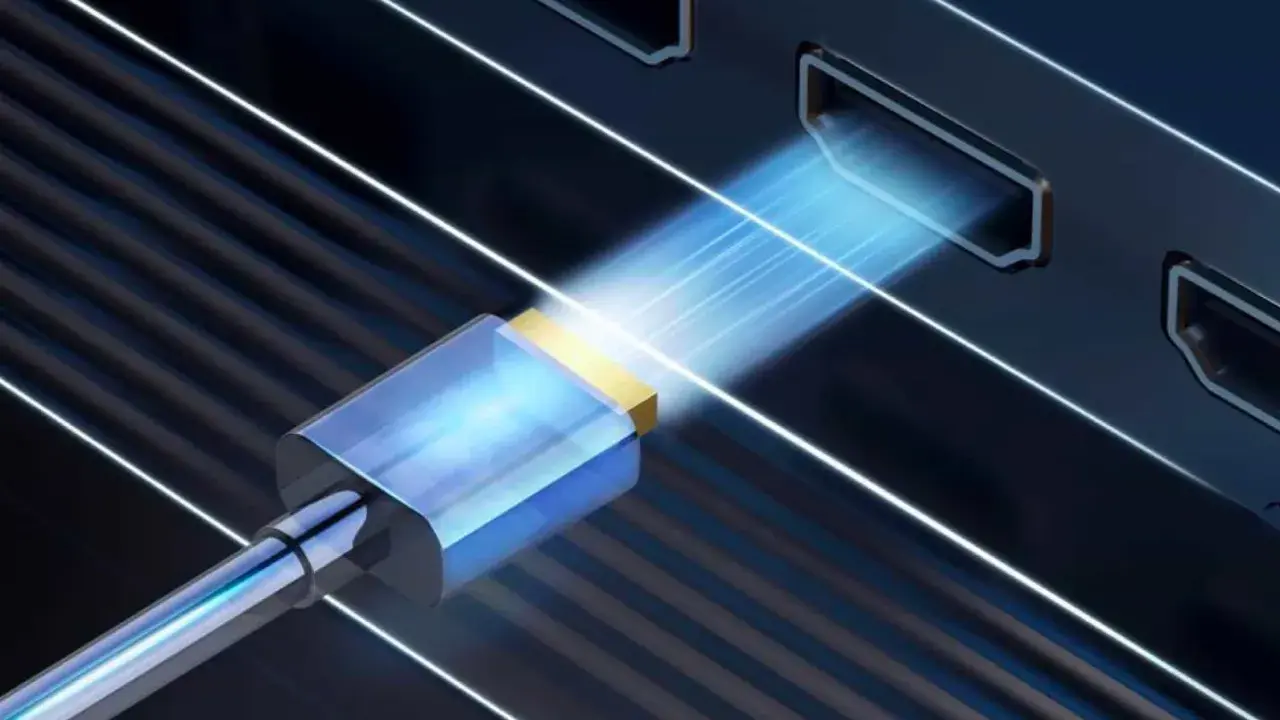
Relier un PC à une TV en HDMI reste la méthode la plus fiable pour agrandir l’image sans ajouter de latence ni compliquer les réglages. Le vrai sujet, en pratique, n’est pas tant le branchement que ce qui vient juste après: choisir la bonne entrée sur le téléviseur, afficher le bon mode, récupérer le son et éviter les résolutions mal négociées. Voici la méthode que j’utilise pour aller droit au but, sans perdre de temps dans les menus.
Les réglages essentiels pour afficher le PC sur la TV sans se tromper
- Un câble HDMI transporte à la fois l’image et le son, à condition que la TV soit réglée sur la bonne source.
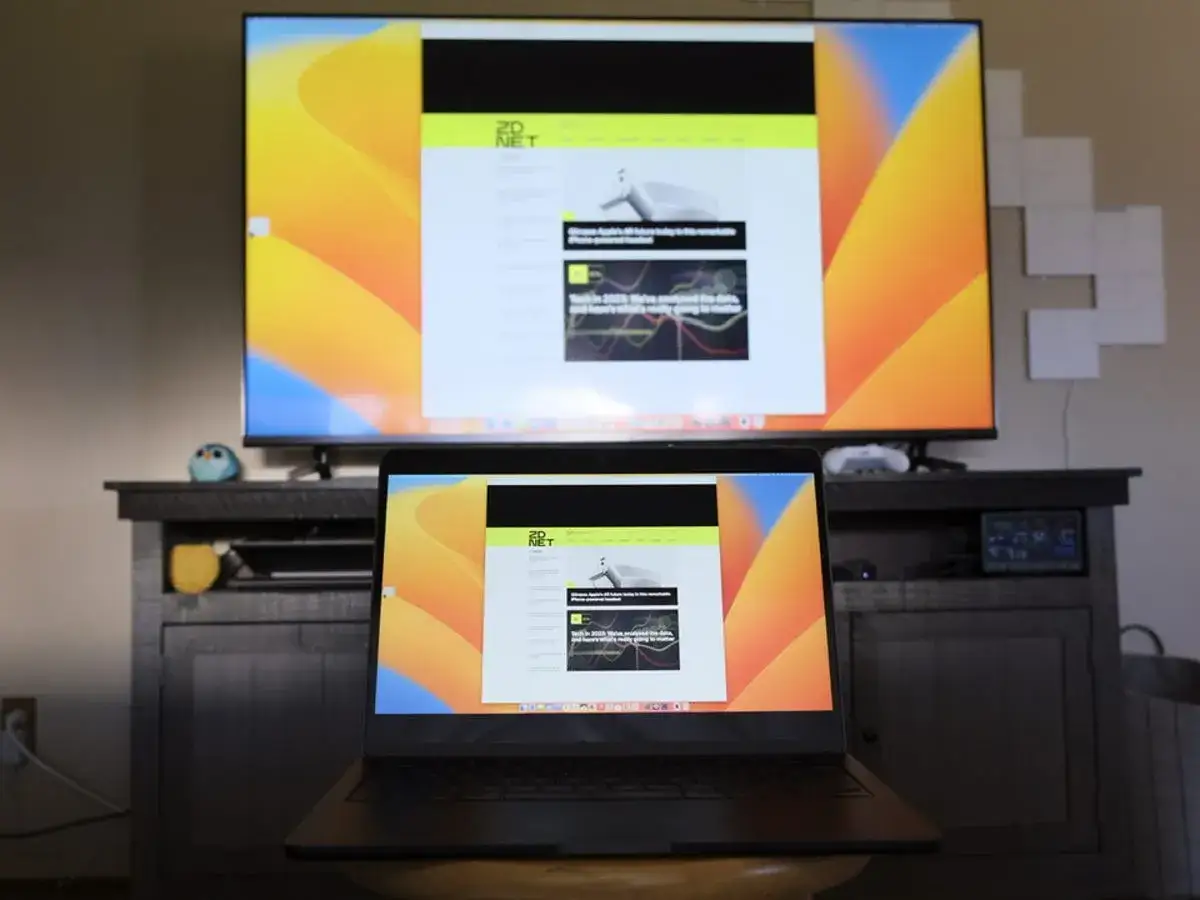
- Le mode Dupliquer est le plus simple, mais Étendre est plus confortable pour travailler.
- Si l’image est absente, je vérifie d’abord l’entrée HDMI de la TV, puis la détection d’écran dans le PC.
- Pour de la 4K fluide, un câble certifié et un port adapté font souvent la différence.
- Le son doit parfois être redirigé manuellement vers la sortie HDMI dans Windows ou macOS.
Ce qu’il faut préparer avant de brancher
Avant de connecter le PC à la télévision, je vérifie trois choses: le type de port vidéo disponible sur l’ordinateur, l’entrée HDMI réellement présente sur la TV et la qualité du câble. Sur un portable récent, il faut souvent un adaptateur USB-C vers HDMI; sur une tour ou un PC plus ancien, le port HDMI est parfois déjà là, ce qui simplifie tout.
Je conseille aussi de regarder le niveau de qualité attendu. Si tu veux seulement afficher un film ou une présentation en 1080p, un câble correct suffit souvent. En revanche, pour une image 4K à 60 Hz, je préfère un câble certifié pour la 4K/60, car c’est là que les câbles trop basiques montrent leurs limites: scintillements, pertes de signal ou son intermittent.
- Un port HDMI sur le PC ou un adaptateur compatible si l’ordinateur n’en a pas.
- Un câble HDMI en bon état, idéalement court et certifié pour l’usage visé.
- La télécommande de la TV pour sélectionner la bonne source d’entrée.
- Si possible, un deuxième câble de secours quand l’installation doit rester stable.
Une fois ce socle vérifié, le branchement lui-même devient simple, mais il faut l’exécuter dans le bon ordre pour éviter les faux diagnostics.
Brancher le PC et la TV en HDMI pas à pas
- Allume la télévision et repère le port HDMI que tu vas utiliser, par exemple HDMI 1, HDMI 2 ou HDMI ARC selon les modèles.
- Branche une extrémité du câble sur le PC, ou sur l’adaptateur si le portable utilise de l’USB-C, puis branche l’autre extrémité sur la TV.
- Avec la télécommande, ouvre le menu Source ou Input et sélectionne exactement le port HDMI utilisé.
- Attends quelques secondes: Windows ou macOS détecte souvent l’écran automatiquement dès que la liaison est établie.
- Si rien ne se passe, garde le câble branché et passe immédiatement aux réglages d’affichage plutôt que de tout débrancher dans la précipitation.
Je préfère toujours une connexion directe, sans hub ni rallonge inutile, parce que chaque intermédiaire ajoute un point de faiblesse. Dès que l’image apparaît, le plus important devient le choix du mode d’affichage, qui change complètement l’expérience selon l’usage.
Choisir le bon mode d’affichage selon l’usage
Le même câble peut servir à des usages très différents. Pour un film, je veux souvent que la TV reproduise exactement ce que montre le PC; pour travailler, je préfère disposer d’un véritable second espace d’écran. Sur Windows, le raccourci Windows + P reste le plus rapide pour basculer entre les modes, tandis que macOS passe par les réglages d’affichage.
| Mode | Ce qu’il fait | Quand je le recommande | Limite à connaître |
|---|---|---|---|
| Dupliquer | Affiche la même image sur le PC et la TV | Présentations, films, accompagnement simple | La résolution la moins élevée des deux écrans peut s’imposer |
| Étendre | Crée un bureau sur deux écrans | Travail multitâche, montage léger, usage productif | Demande un peu plus de réglages au départ |
| Deuxième écran uniquement | Éteint l’affichage du PC et garde seulement la TV | Salle de séjour, lecture vidéo, PC posé à côté | Moins pratique si tu as besoin de revenir souvent au portable |
Dans la pratique, je pars rarement sur autre chose que Dupliquer pour la simplicité ou Étendre pour le confort de travail. Ce choix influence aussi la manière dont l’image et le son se comportent, surtout si la TV est plus exigeante que l’écran du portable.
Régler l’image et le son pour éviter la frustration
HDMI a un avantage clair: il transporte l’image et le son dans le même câble. Cela ne veut pas dire que tout est automatique. Si la TV reste muette, il faut souvent sélectionner manuellement la sortie audio HDMI dans les paramètres sonores du PC. Sous Windows, je passe par Son puis Sortie; sur Mac, je vérifie la sortie audio dans les réglages système si le son ne bascule pas tout seul.
Pour l’image, deux réglages comptent plus que les autres: la résolution et la fréquence d’affichage. Si tu branches un PC 4K sur une TV récente mais que le câble ou le port limite la bande passante, l’image peut rester correcte tout en devenant moins fluide. C’est typiquement le genre de détail qu’on remarque surtout avec le texte, les interfaces ou le gaming. Quand je veux une image propre, je teste d’abord la résolution native du téléviseur et, si besoin, je réduis les effets vidéo du côté de la TV.
| Symptôme | Réglage à tester | Pourquoi ça aide |
|---|---|---|
| Image coupée sur les bords | Mode d’image de la TV comme Just Scan, Screen Fit ou 16:9 | Réduit l’overscan, qui masque une partie du bureau |
| Texte flou ou lissé bizarrement | Résolution native de la TV et mise à l’échelle cohérente | Évite un redimensionnement trop agressif |
| Pas de son sur la TV | Choisir la sortie audio HDMI dans les paramètres son | Force Windows ou macOS à envoyer l’audio au bon périphérique |
| Image saccadée | Passer à une fréquence stable, souvent 60 Hz si le matériel le permet | Améliore la fluidité et limite les micro-coupures |
Une fois ces points réglés, l’installation devient beaucoup plus agréable. Quand quelque chose bloque malgré tout, le problème vient généralement d’un détail très simple, pas d’une panne compliquée.
Quand l’écran noir ou l’absence de signal bloque la projection
Le scénario le plus fréquent est presque toujours le même: le câble est branché, mais la TV affiche « aucun signal ». Dans ce cas, je procède dans cet ordre: vérifier la source HDMI sur la TV, essayer un autre port HDMI, puis changer de câble si le doute persiste. C’est la méthode la plus rapide pour éliminer les causes matérielles évidentes sans perdre du temps dans les réglages avancés.
Si l’écran reste invisible côté PC, j’utilise la fonction de détection d’affichage. Sous Windows, on la trouve dans Paramètres > Système > Affichage > Affichages multiples > Détecter. Sur Mac, j’ouvre les réglages d’affichage et je lance la détection si l’ordinateur ne voit pas la TV du premier coup.
- Vérifie d’abord le bon port HDMI sur la TV, pas seulement le fait que le câble soit branché.
- Teste le câble sur un autre appareil si tu veux savoir s’il est défectueux.
- Redémarre la TV ou le PC si la négociation HDMI semble bloquée après une veille.
- Évite de multiplier les adaptateurs tant que la connexion de base n’est pas stable.
- Si le PC voit la TV mais que rien ne s’affiche, change temporairement de mode entre Dupliquer et Deuxième écran uniquement.
Quand ces vérifications ne suffisent pas, on tombe souvent sur un cas particulier de connectique ou de système, et c’est là qu’un adaptateur ou un réglage spécifique devient utile.
Les cas où il faut un adaptateur ou un réglage spécifique
Tous les ordinateurs n’ont pas une sortie HDMI pleine taille. Sur beaucoup de portables fins, il faut passer par USB-C vers HDMI, et là, je regarde un point précis: l’adaptateur doit supporter la vidéo en mode compatible avec l’ordinateur, pas seulement la recharge. Un adaptateur bas de gamme peut afficher l’image tout en limitant la résolution, le son ou la fréquence de rafraîchissement.
Sur Mac, le principe reste le même: on relie le Mac à la TV par HDMI ou via un adaptateur adapté, puis on choisit de miroir ou d’étendre l’affichage dans les réglages d’écran. Je trouve d’ailleurs que macOS est plutôt propre sur ce point, à condition de passer par un câble ou un adaptateur correct et de ne pas bricoler trop de maillons intermédiaires.
- USB-C vers HDMI si le portable n’a pas de port HDMI natif.
- Adaptateur compatible 4K/60 Hz si la TV et le PC le permettent.
- Réglage manuel de l’orientation ou de la mise à l’échelle si l’image paraît trop grande ou trop petite.
- Connexion directe plutôt qu’un dock encombré si l’objectif est la simplicité maximale.
Je me méfie des solutions trop bon marché quand l’usage vise une image stable pour les films, les jeux ou une présentation importante. Le gain de confort vient rarement d’un gadget, mais plutôt d’une connexion propre et d’un matériel cohérent.
Ce que je recommande pour une installation simple et durable
Si je devais résumer une configuration efficace, je choisirais un câble HDMI certifié, un port TV identifié clairement et un mode d’affichage adapté à l’usage principal. Pour regarder un film ou partager un diaporama, je privilégie Dupliquer; pour travailler sans me sentir à l’étroit, j’utilise Étendre; pour un salon où le PC reste secondaire, Deuxième écran uniquement est souvent le plus confortable.Je garde aussi deux réflexes en tête: nommer mentalement le bon port HDMI de la TV et vérifier la sortie audio si le son ne suit pas immédiatement. Avec ces deux habitudes, la projection devient presque transparente, et c’est exactement ce qu’on attend d’une connexion HDMI bien montée: peu de réglages, pas de surprise, et une image qui apparaît là où elle doit apparaître.