Un bon écran ne sert pas seulement à afficher une belle image. Sur un bureau de travail, il peut aussi changer la posture, réduire la fatigue visuelle et rendre les longues journées plus supportables, surtout quand on alterne texte, tableaux, visio et contenus visuels. Ici, je vais aller droit aux critères qui comptent vraiment: confort, réglages, qualité d’image, son utile et choix selon l’usage.
Ce qu’il faut retenir avant de choisir un écran de confort
- La hauteur et la distance d’affichage comptent autant que la qualité de la dalle.
- Le repère le plus utile reste un haut d’écran au niveau des yeux et une distance de 50 à 70 cm.
- Pour la bureautique, le duo 27 pouces QHD reste souvent le meilleur équilibre entre lisibilité et espace.
- Une dalle IPS mate est le choix le plus sûr pour travailler longtemps dans de bonnes conditions.
- Le USB-C avec alimentation simplifie beaucoup un poste portable, mais il ne remplace pas un pied réglable.
- Les haut-parleurs intégrés sont pratiques pour les visios, rarement décisifs pour la qualité sonore.
Ce qu’un bon écran change vraiment au quotidien
Je regarde toujours un moniteur comme un élément de poste de travail, pas comme un simple objet d’image. Un écran mal placé pousse la tête vers l’avant, fatigue la nuque, impose des mouvements de compensation et finit par rendre les sessions longues nettement plus pénibles. L’INRS rappelle d’ailleurs que le travail prolongé sur écran peut favoriser la fatigue visuelle et les troubles musculosquelettiques.
La différence se voit vite dans les usages concrets: lecture de documents, navigation entre fenêtres, montage léger, retouche occasionnelle, visioconférence. Un bon modèle ne promet pas de tout résoudre, mais il évite d’ajouter une contrainte à chaque minute passée devant le bureau. L’idée n’est pas d’acheter plus grand, mais d’acheter plus juste.
Autrement dit, je ne commence jamais par la diagonale. Je commence par la posture, puis par la lisibilité, et seulement ensuite par les options qui font monter la facture. C’est précisément ce qui permet de faire un vrai tri entre un écran décoratif et un écran utile.
Une fois ce cadre posé, on peut s’intéresser aux réglages qui transforment réellement le confort de travail.
Les réglages qui corrigent la posture sans sacrifier l’image
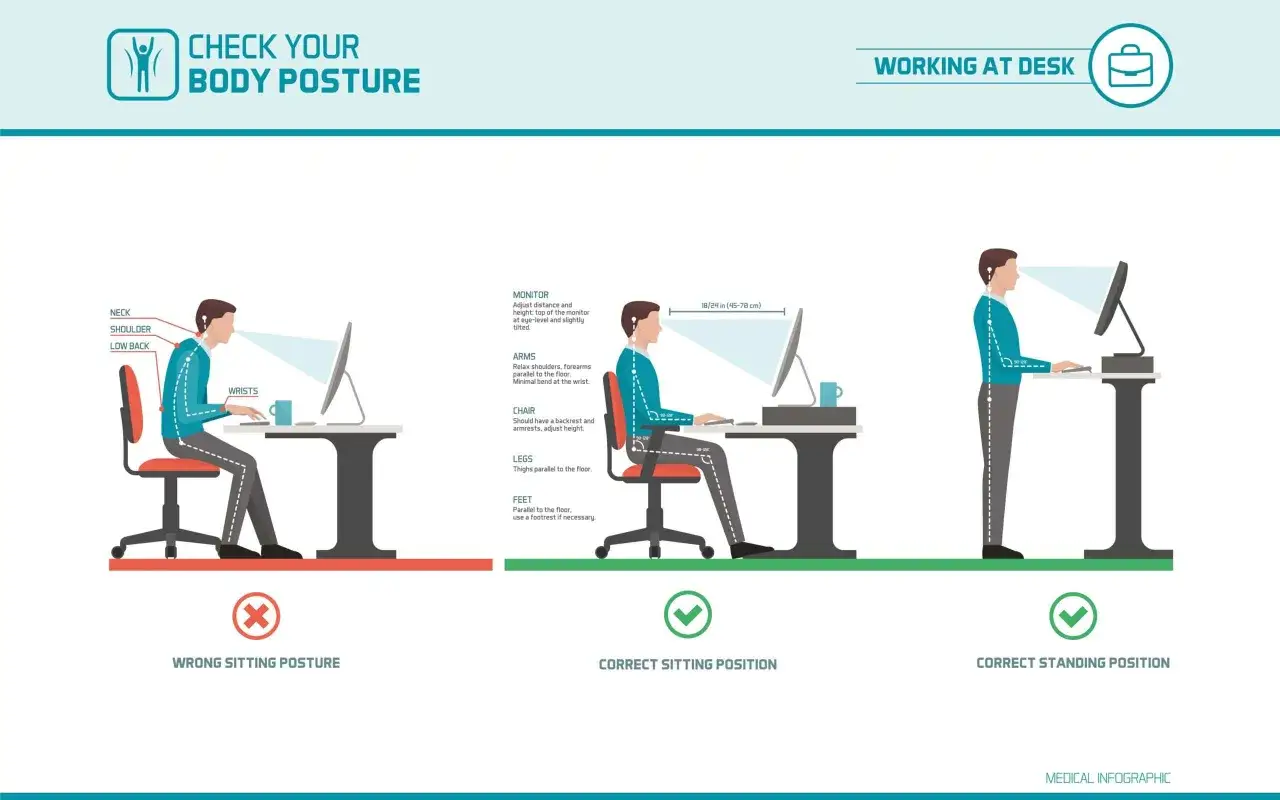
Un écran bien pensé devient vraiment intéressant quand il s’adapte à la personne. L’INRS conseille de placer le haut de l’écran au niveau des yeux, avec une distance œil-écran généralement comprise entre 50 et 70 cm, soit à peu près la longueur du bras. Pour les porteurs de verres progressifs, il faut souvent descendre légèrement l’écran pour garder la tête plus droite.
| Réglage | Repère pratique | Effet concret |
|---|---|---|
| Hauteur | Haut de l’écran au niveau des yeux | Moins de flexion de la nuque |
| Distance | Environ 50 à 70 cm | Lecture confortable et fatigue réduite |
| Inclinaison | Légère bascule selon la lumière | Moins de reflets et d’éblouissement |
| Pivot | Très utile en portrait pour les textes longs | Lecture plus naturelle sur documents, code ou PDF |
| Placement dans la pièce | Écran perpendiculaire aux fenêtres | Réduction nette des reflets |
Je complète toujours ce réglage par une règle simple sur le bureau: laisser de l’espace au clavier et éviter de s’avancer trop près de la dalle. L’INRS indique aussi que le clavier doit rester à environ 10 à 15 cm du bord du plan de travail, ce qui aide à garder les bras plus relâchés. Une fois cette base en place, le choix de la taille et de la définition devient bien plus lisible.
Le passage suivant consiste donc à choisir le bon couple diagonale-résolution, sans se laisser piéger par les chiffres bruts.
Taille, définition et dalle qui valent le coup
Sur un écran de bureau, je privilégie le confort de lecture avant toute autre chose. Le point d’équilibre que je recommande le plus souvent reste 27 pouces en QHD: le texte est net, l’espace de travail est suffisant et la densité d’affichage tourne autour d’un niveau très agréable pour le quotidien. À l’inverse, un 24 pouces Full HD reste pertinent si le budget est serré ou si le bureau est peu profond.
| Usage | Taille et définition | Dalle et ergonomie | Ce que je privilégie |
|---|---|---|---|
| Bureautique simple | 24" en Full HD | IPS, pied réglable, traitement mat | Lisibilité, coût contenu, encombrement réduit |
| Travail polyvalent | 27" en QHD | IPS, réglage en hauteur, pivot si possible | Le meilleur compromis confort / espace / netteté |
| Création image ou vidéo | 27" à 32" en 4K | IPS haut de gamme ou OLED selon le budget | Colorimétrie, calibration, précision des détails |
| Multitâche intensif | 34" ultrawide en QHD élargi | Surface large, pied solide, connectique propre | Deux fenêtres côte à côte sans double écran |
Le vrai piège, ici, c’est de confondre grande diagonale et bon confort. Un 32 pouces mal placé peut fatiguer davantage qu’un 27 pouces bien calibré. C’est ce qui amène naturellement à la question suivante: comment l’écran traite-t-il l’image, et que faut-il attendre du son?
Image, son et connectique pour un bureau plus propre
Ce qui compte vraiment pour l’image
Pour l’image, je regarde d’abord trois choses très concrètes: la lisibilité, la stabilité et la fidélité. Un traitement antireflet efficace change énormément la vie près d’une fenêtre. Une luminosité de 250 à 350 cd/m² suffit dans la plupart des bureaux, mais une pièce très lumineuse peut demander davantage. Pour de la création sérieuse, une bonne couverture du sRGB et, si possible, un Delta E bas sont plus utiles qu’un simple argument marketing.
Je suis aussi attentif au flicker-free et aux modes de lumière réduite en bleu, non pas comme solution miracle, mais comme confort complémentaire. Ils ne compensent ni une mauvaise posture ni un écran trop brillant, mais ils peuvent limiter la sensation de tension sur de longues sessions. Pour le HDR, je reste prudent: sans vraie luminosité et sans gestion sérieuse du contraste, l’étiquette HDR n’apporte pas toujours un gain visible.
Le son intégré ne doit pas faire illusion
Le son intégré est pratique pour les notifications, les visios et les contenus occasionnels. En revanche, sur la majorité des écrans, les haut-parleurs restent modestes: ils dépannent, ils ne remplacent pas un vrai ensemble audio. Si vous écoutez souvent de la musique, suivez des formations en ligne ou montez des vidéos, je conseille plutôt des enceintes externes ou un casque correct.
En pratique, je considère les haut-parleurs comme un bonus, pas comme un critère central. Ils prennent de la valeur surtout sur un poste minimaliste, où l’on veut réduire le nombre d’accessoires sur le bureau.
Lire aussi : TV connectée - Ne vous fiez pas qu'à la fiche technique !
La connectique qui simplifie vraiment la vie
Le vrai confort moderne passe souvent par USB-C, surtout avec un ordinateur portable. Un seul câble peut transporter l’image, alimenter la machine et parfois servir de hub USB. Avec une puissance de 65 W, on couvre déjà beaucoup d’ultraportables; à 90 W, on devient plus à l’aise avec des machines plus gourmandes. J’apprécie aussi les ports HDMI et DisplayPort, le hub USB et, sur certains modèles, la fonction KVM qui permet de basculer entre deux machines avec le même clavier et la même souris.
Le poste devient alors plus propre, moins câblé, et souvent plus simple à maintenir. C’est un détail qui paraît secondaire jusqu’au moment où l’on change souvent de source vidéo ou qu’on travaille entre un portable et une station fixe.
Avec ces critères techniques en main, il devient plus simple de choisir selon son usage réel plutôt que selon un catalogue de promesses.
Quel écran choisir selon votre usage
Quand je conseille un écran, je pars du quotidien, pas de la fiche marketing. Le bon modèle n’est pas le même pour un rédacteur, un graphiste, un télétravailleur hybride ou quelqu’un qui alterne bureautique et loisirs visuels. Voici le tri que je fais le plus souvent.
| Usage | Mon choix le plus cohérent | Budget souvent observé en France | Pourquoi |
|---|---|---|---|
| Télétravail et bureautique | 27" QHD IPS avec pied réglable et USB-C | Environ 250 à 450 € | Lisibilité, espace de travail, poste propre |
| Création photo / vidéo | 27" ou 32" 4K, dalle très bien calibrée | Environ 350 à 900 € | Précision des détails, fidélité des couleurs |
| Usage mixte avec beaucoup de fenêtres | 34" ultrawide ou 27" QHD rapide | Environ 300 à 700 € | Multitâche fluide sans multiplier les écrans |
| Poste nomade | Écran portable 15,6" USB-C | Environ 120 à 300 € | Transport facile, mais ergonomie plus limitée |
Si votre usage mélange texte, visio et un peu d’image, je reviens presque toujours à la même recommandation: 27 pouces QHD, dalle IPS, pied réglable, USB-C. C’est le choix le plus équilibré pour la plupart des bureaux en 2026. Les écrans ultra haut de gamme n’ont d’intérêt que si vous exploitez vraiment leur potentiel visuel.
Le meilleur écran, ici, n’est pas forcément le plus spectaculaire. C’est celui qui correspond à votre rythme de travail, à votre lumière ambiante et à votre façon de brancher les appareils.
Les erreurs qui font perdre l’avantage ergonomique
Je vois revenir les mêmes erreurs, et elles coûtent vite du confort. La première consiste à acheter un grand écran sans vérifier le pied: si la hauteur n’est pas réglable, on perd une partie de l’intérêt ergonomique dès le déballage. La deuxième consiste à surpayer une résolution très élevée sur une diagonale trop petite; le texte devient fin, mais pas forcément plus agréable à lire.
- Choisir la diagonale seule sans regarder le réglage en hauteur.
- Installer une dalle brillante près d’une fenêtre ou d’une source de lumière directe.
- Négliger l’USB-C quand on travaille presque toujours avec un portable.
- Surévaluer le HDR sur des modèles qui n’ont pas le niveau de luminosité nécessaire.
- Croire que les haut-parleurs intégrés remplaceront un vrai système audio.
- Oublier la profondeur du bureau, alors qu’elle conditionne la distance de vision.
J’ajoute une erreur plus subtile: acheter un écran “gaming” très rapide alors que l’usage est surtout bureautique. Oui, un taux de rafraîchissement plus élevé peut rendre le défilement plus doux, mais ce n’est pas le premier levier du confort. Si le pied est médiocre, si l’image reflète tout ou si la dalle n’est pas lisible, la fluidité ne compensera rien.
Autrement dit, le meilleur achat n’est pas celui qui coche le plus d’options. C’est celui qui enlève le plus de contraintes au quotidien, et c’est justement ce qui m’amène à la sélection finale.
Ce que je regarderais avant d’acheter en 2026
Si je devais trancher avec un budget raisonnable, je partirais sur une hiérarchie très simple. D’abord un pied réglable en hauteur, ensuite une dalle mate bien lisible, puis une définition cohérente avec la taille. Le reste vient après. Sur un poste portable, j’ajoute presque toujours l’USB-C avec alimentation; sur un poste orienté image, je regarde la calibration et la stabilité de la colorimétrie; sur un poste multimédia, je vérifie le son intégré sans lui donner trop de poids.
- Priorité 1: réglage en hauteur et inclinaison.
- Priorité 2: 27 pouces QHD pour un usage mixte.
- Priorité 3: dalle IPS mate pour la majorité des bureaux.
- Priorité 4: USB-C si le poste tourne autour d’un portable.
- Priorité 5: haut-parleurs uniquement si vous voulez simplifier les visios.
Un bon moniteur ne transforme pas à lui seul un poste moyen en poste parfait, mais il évite qu’un mauvais réglage devienne la norme. C’est là que se gagne le vrai confort: dans une image lisible, une posture plus naturelle et un bureau qui reste simple à vivre jour après jour.