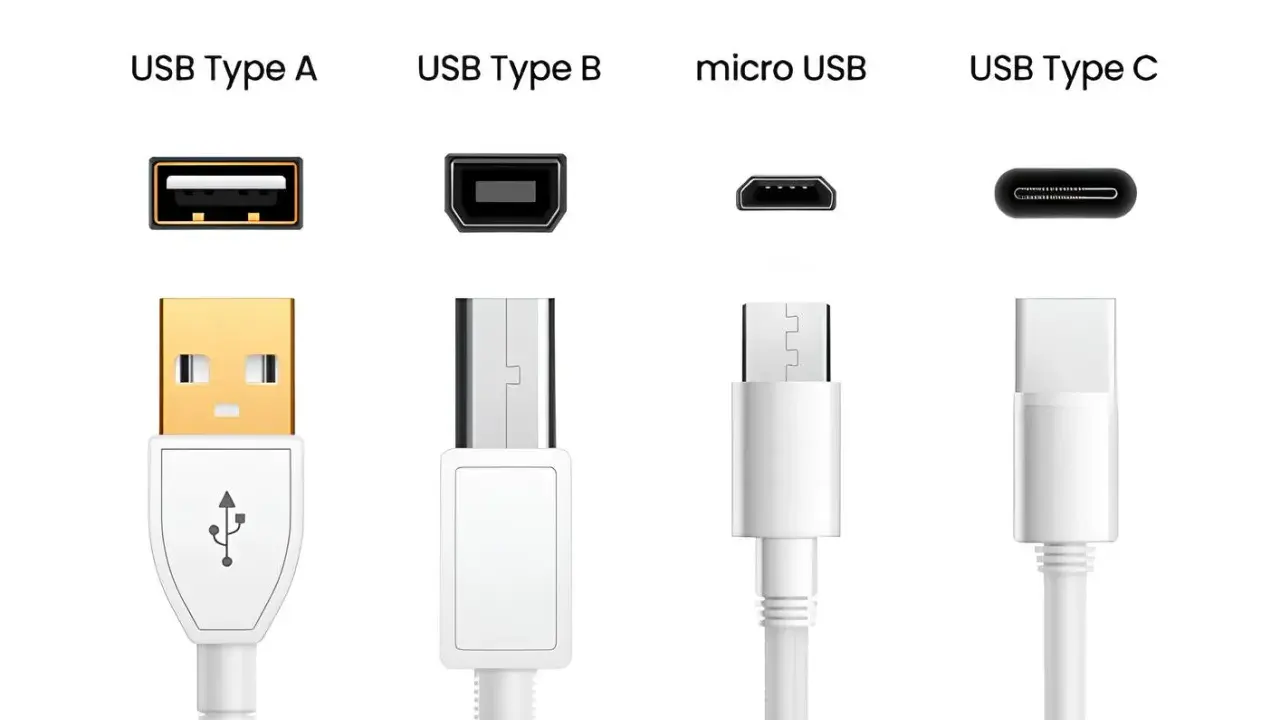
La couleur d’un câble USB ne raconte pas toujours la même chose: parfois elle aide à repérer une génération de port, parfois elle n’a qu’une valeur esthétique. Le vrai enjeu, en matériel informatique, est de savoir quand la couleur est utile, quand elle ne vaut rien, et quels marquages lire pour éviter un câble trop lent, trop faible ou simplement incompatible. Je fais ici le tri entre les codes historiques, les habitudes des fabricants et les repères fiables à retenir.
Les points clés à garder en tête sur les couleurs USB
- La gaine du câble n’indique presque jamais une norme précise à elle seule.
- La couleur du connecteur peut aider, surtout sur les anciens ports USB-A et USB-B, mais elle reste une convention, pas une loi.
- L’USB-C casse la logique des couleurs: les logos, la puissance et le débit comptent davantage.
- Un câble certifié n’est pas automatiquement rapide; il faut lire les bons marquages.
- Les repères utiles sont la puissance en watts, le débit en Gbit/s et les pictogrammes du port.
Ce que la couleur d’un câble USB dit vraiment
Je commence toujours par une distinction simple: la couleur de la gaine, la couleur du connecteur et les marquages imprimés ne racontent pas la même chose. La gaine extérieure dépend presque toujours du fabricant, de la gamme ou du design; un câble blanc, noir, rouge ou transparent peut transporter exactement la même chose. À l’inverse, la couleur d’un insert plastique sur un ancien port USB-A a souvent servi de repère visuel, mais même là, il faut rester prudent, car les exceptions sont nombreuses. Enfin, certains câbles cachent des fils internes codés par couleur, mais cette information n’est pas visible de l’extérieur et ne doit pas être confondue avec une norme de performance.
Autrement dit, la bonne question n’est pas « quelle couleur a le câble ? », mais « quelle norme, quelle puissance et quel débit le câble supporte-t-il ? ». C’est ce tri qui évite le plus d’erreurs, surtout quand on mélange vieux PC, docks, SSD externes et charge rapide.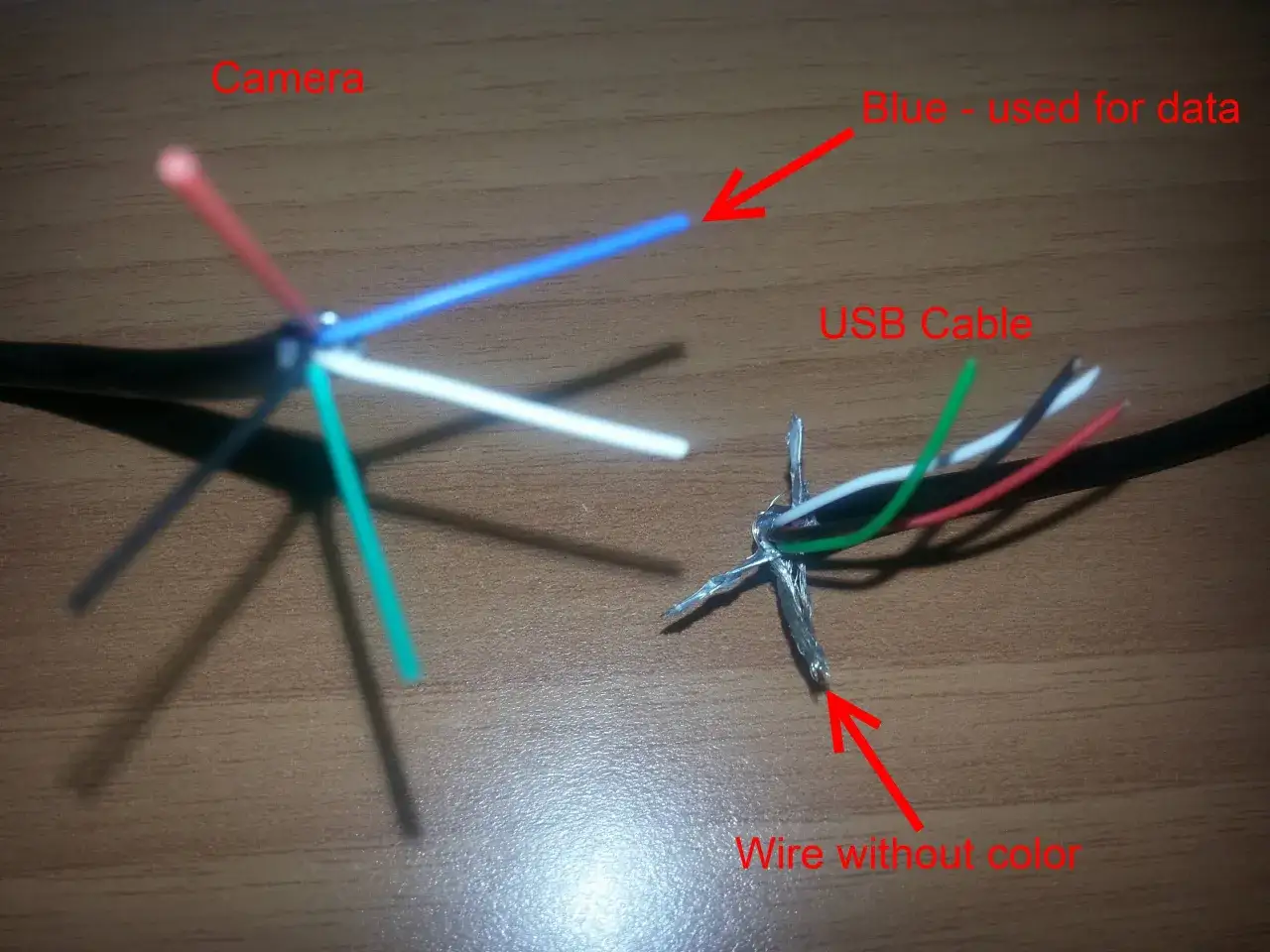
Les codes couleur les plus fréquents sur les ports USB-A et USB-B
Sur les ports USB-A et USB-B, les couleurs ont longtemps servi d’aide-mémoire. Dell reprend encore cette logique historique dans sa documentation: noir, blanc et bleu correspondent à des générations différentes sur certains ordinateurs, mais ce repérage n’est pas universel. J’utilise donc ces codes comme un indice, jamais comme une preuve absolue.
| Couleur visible | Sens le plus courant | Fiabilité du repère | Ce que je vérifie |
|---|---|---|---|
| Blanc | Ports anciens, souvent associés à l’USB 1.x ou à des générations très anciennes | Moyenne | Le marquage du port ou la fiche technique du PC |
| Noir | Souvent associé à l’USB 2.0 sur de nombreuses machines | Moyenne | La présence d’un logo “Hi-Speed”, “USB 2.0” ou d’un pictogramme de génération |
| Bleu | Le plus souvent USB 3.0 ou USB 3.2 Gen 1, donc 5 Gbit/s | Bonne, mais pas absolue | Les lettres “SS”, “SS 5” ou une mention explicite de vitesse |
| Rouge, jaune ou orange | Souvent un port alimenté en permanence, un port de charge ou une fonction spécifique du fabricant | Faible à moyenne | Le symbole batterie, l’éclair ou la documentation du constructeur |
| Gris, turquoise ou teintes proches | Parfois un port rapide, parfois un simple choix visuel | Faible | Le marquage exact, jamais la seule couleur |
Dans la pratique, ce tableau sert surtout à éviter une erreur classique: croire qu’un port coloré suffit à déduire sa vitesse. C’est parfois vrai, souvent approximatif, et parfois complètement trompeur. Sur les machines récentes, on voit d’ailleurs de plus en plus de ports sans couleur marquée, ce qui m’amène directement au cas de l’USB-C.
Pourquoi l’USB-C change presque tout
Avec l’USB-C, la lecture visuelle change nettement. La forme du connecteur est réversible, compacte et très polyvalente, mais sa couleur extérieure ne dit presque rien. Un câble USB-C peut être simple câble de charge, câble de charge et de données USB 2.0, câble à haut débit, ou câble capable d’alimenter un ordinateur portable: la coque ne permet pas de trancher.Ce qui compte alors, ce sont surtout les pictogrammes et les logos de certification. Le logo Thunderbolt, lorsqu’il est présent, signale une compatibilité spécifique sur certains appareils. D’autres ports affichent un symbole de batterie, un éclair, “SS” ou une mention USB4. Là encore, je ne lis jamais la couleur comme une preuve technique; je lis les signes autour du port.
Cette logique est cohérente avec l’évolution du marché: l’USB-C peut aller de la simple charge au transfert haut débit et à l’alimentation puissante. La couleur, elle, est devenue secondaire. C’est donc le bon moment pour regarder ce qui est imprimé sur le câble lui-même, car c’est souvent là que l’information utile se cache.
Lire les marquages utiles avant d’acheter
L’USB-IF a renforcé les repères de câble avec des logos dédiés à la puissance et aux performances. C’est franchement plus utile qu’une simple gaine colorée, parce que ces marquages donnent une indication concrète sur ce que le câble sait faire. Je regarde d’abord trois familles d’informations: la puissance, le débit et la certification.
| Marquage | Ce qu’il indique | Ce qu’il ne faut pas en déduire |
|---|---|---|
| 60W / 240W | La puissance de charge supportée par le câble | La vitesse de transfert des données |
| 5 / 20 / 40 / 80 Gbps | Le niveau de débit de données annoncé | La puissance de charge |
| Logo “Certified” USB | Le câble a été soumis aux tests de conformité du programme USB-IF | Qu’il sera le plus rapide possible dans tous les cas |
| Logo combiné puissance + performance | Une lecture plus complète, utile pour les câbles USB-C polyvalents | Qu’il remplace le besoin de vérifier l’appareil branché |
| e-marker | Une puce interne qui annonce au périphérique les capacités du câble | Que tout sera compatible sans vérification |
Un point mérite d’être très clair: un câble 60W ou 240W n’est pas automatiquement un câble rapide. De la même manière, un câble qui annonce un débit élevé n’est pas forcément celui qu’il faut pour recharger un PC portable gourmand. Le bon réflexe consiste à lire la puissance et le débit séparément, puis à vérifier si le câble combine les deux. C’est là que l’on évite les achats “tout-en-un” qui, en réalité, ne conviennent qu’à un usage précis.
Il y a aussi un détail souvent oublié: un câble certifié ne transforme pas un appareil limité en appareil plus performant. L’USB-IF insiste d’ailleurs sur le fait que tous les câbles n’ont pas les mêmes capacités. Si le portable, le dock ou le SSD n’exploite pas la norme, le câble ne pourra pas inventer la vitesse ou la puissance manquante.
Les erreurs qui font se tromper de câble ou de port
La plupart des mauvaises surprises viennent des mêmes confusions. Je les vois revenir sans cesse, et elles coûtent du temps plus qu’elles ne coûtent de l’argent.
- Confondre la couleur de la gaine avec la norme : un câble rouge n’est pas forcément plus rapide qu’un câble noir.
- Croire qu’USB-C veut dire “rapide” : le format est universel, pas le niveau de performance.
- Brancher un câble de charge sur un SSD externe : certains câbles ne gèrent pas les données correctement.
- Ignorer la longueur : plus le câble est long, plus la qualité électrique et les pertes comptent, surtout en haut débit.
- Se fier à un port rouge, jaune ou orange sans lire la doc : chez un constructeur, cela peut signifier “always on”; chez un autre, ce n’est qu’un choix esthétique.
- Mélanger l’apparence et la certification : un joli câble tressé peut être bien moins fiable qu’un câble banal mais certifié.
Le piège le plus fréquent reste celui-ci: on voit un port bleu, on suppose “USB 3”, puis on branche un câble quelconque et on s’étonne que le débit ne suive pas. En réalité, il faut toujours raisonner en duo: le port d’un côté, le câble de l’autre. Les deux doivent parler la même langue.
Le réflexe que j’applique avant d’acheter ou de brancher un câble USB
Quand je dois choisir un câble, je ne pars jamais de sa couleur. Je pars de l’usage réel: charge simple, transfert de fichiers, SSD externe, dock, écran, ordinateur portable. Ensuite seulement, je vérifie le bon trio d’informations: connecteur, puissance, débit. Si l’un des trois manque, je considère que le câble mérite d’être recontrôlé avant achat.
- Je regarde d’abord le type de connecteur aux deux extrémités: USB-A, USB-B, USB-C ou combinaison des trois.
- Je définis le besoin réel: charger, transférer des données ou faire les deux.
- Je lis le marquage de puissance en watts si l’appareil consomme beaucoup.
- Je cherche le débit en Gbit/s si je branche un SSD, un dock ou un écran via USB-C.
- Je privilégie un câble avec logo de certification quand la fiabilité compte vraiment.
En pratique, c’est la méthode la plus simple pour ne pas se laisser piéger par une couleur séduisante ou par un connecteur qui “a l’air” moderne. La bonne lecture reste toujours la même: la couleur peut aider à orienter, mais ce sont les logos, la puissance et la vitesse qui font foi. Si je devais résumer l’essentiel en une phrase, je dirais qu’un bon câble USB se choisit avec les yeux, oui, mais surtout avec les marquages imprimés plutôt qu’avec la coque extérieure.