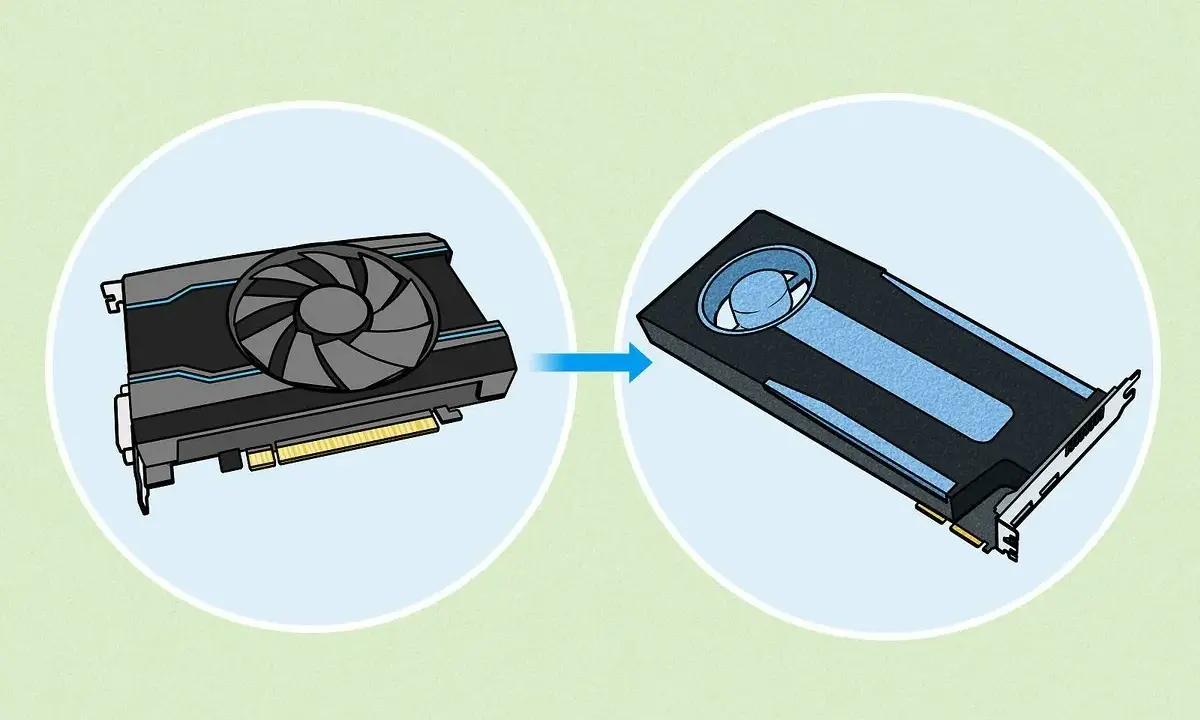
Les vérifications qui donnent une réponse fiable avant de condamner le GPU
- Les artefacts, les écrans noirs et les crashs répétés sous charge sont les signaux les plus inquiétants.
- Un problème qui disparaît dans le BIOS, sur le bureau ou avec un autre câble n’est pas forcément une panne matérielle.
- Les causes qui imitent une carte morte sont souvent le pilote, l’alimentation, la température ou l’écran lui-même.
- Un test croisé sur un autre PC ou avec une autre carte graphique reste le moyen le plus propre de trancher.
- Si la carte n’est plus détectée, affiche un code 43 ou plante aussi ailleurs, la probabilité de panne matérielle monte nettement.
Les signes qui font vraiment suspecter la carte graphique
Je commence toujours par observer le symptôme, pas par accuser la carte. Une panne GPU laisse souvent des traces visuelles très typiques, mais elles ne signifient pas toutes la même chose. Un simple gel du jeu n’a pas le même poids qu’une image corrompue dès l’écran de démarrage.
Les signaux les plus parlants sont les artefacts - des carrés, lignes, couleurs parasites ou textures déformées -, les écrans noirs en cours d’utilisation, les resets de pilote, ou encore les redémarrages brutaux quand la machine tire sur le GPU. Si les problèmes apparaissent surtout en jeu, pendant un export vidéo ou lors d’un benchmark, je pense d’abord à une défaillance sous charge, pas à une panne absolue.
| Symptôme | Ce que cela évoque | Indice qui aide à confirmer |
|---|---|---|
| Artefacts colorés, pixels qui clignotent, textures bizarres | VRAM, puce graphique, surchauffe, overclocking instable | Le défaut apparaît aussi dans le BIOS, au démarrage ou après un redémarrage à froid |
| Écran noir en jeu ou lors d’une charge | Pilote, alimentation, câble PCIe, carte qui décroche sous charge | Le PC continue parfois à tourner, mais l’affichage disparaît |
| Crash du pilote ou retour au bureau | TDR, pilote corrompu, instabilité logicielle | Le problème suit une mise à jour récente ou un changement de configuration |
| Pas d’image au démarrage | Carte non initialisée, alimentation, slot PCIe, carte possiblement HS | La carte n’est détectée nulle part, même après réinstallation propre |
Le point clé, c’est le contexte. Une carte vraiment malade finit souvent par échouer de façon cohérente, même quand le reste du système est propre. Si l’image est déjà abîmée dans le BIOS, la probabilité d’un souci purement logiciel baisse fortement. Et si les ventilateurs tournent, mais que rien ne s’affiche jamais, je ne regarde pas seulement le pilote: je pense aussi à l’alimentation, au slot PCIe ou à la carte elle-même. La suite consiste justement à éliminer les faux coupables un par un.
Les causes qui ressemblent à une carte morte mais n’en sont pas
Beaucoup de cartes sont accusées trop vite alors que le vrai problème vient d’ailleurs. Les cas les plus fréquents sont le câble vidéo, le port de sortie, le pilote, l’alimentation ou une configuration trop agressive. Un écran noir ne veut pas dire “GPU mort”; il peut aussi traduire un simple échec de négociation entre le système, le moniteur et le pilote.
Microsoft Support rappelle d’ailleurs qu’un code 43 ou un périphérique graphique mal reconnu peut souvent se corriger par mise à jour, retour arrière ou réinstallation du pilote. Et AMD conseille de repartir d’une configuration standard avant de conclure à une panne: BIOS à jour, fréquences d’origine, pilotes propres et aucun overclocking. En pratique, c’est souvent ce tri qui évite de remplacer une carte encore saine.
- Le câble ou le port: un DisplayPort fatigué, un adaptateur douteux ou un HDMI instable peut simuler une panne GPU.
- Le pilote: une mise à jour récente peut provoquer un TDR, c’est-à-dire un mécanisme Windows qui réinitialise le pilote quand la carte ne répond plus à temps.
- L’alimentation: si le GPU manque de courant, il peut décrocher uniquement en charge, ce qui ressemble à un défaut matériel.
- La température: une carte qui chauffe trop peut se mettre à réduire ses fréquences, voire planter. Le thermal throttling, c’est justement cette baisse automatique de performance pour se protéger.
- L’overclocking: même léger, il suffit parfois à rendre une carte borderline instable.
Avant de parler de carte morte, je préfère donc tester ce qui peut mimer sa panne. C’est ce tri qui rend la suite vraiment utile, parce qu’un bon diagnostic commence souvent par un détail banal, pas par un démontage complet.
Les tests rapides à faire sans ouvrir le PC
Quand je veux aller vite, je commence par des tests simples et réversibles. Le but n’est pas de tout réparer en cinq minutes, mais de savoir si le comportement suit une logique matérielle ou logicielle. Si la panne change de visage selon le contexte, on n’est probablement pas devant une carte définitivement morte.
- Démarrer dans le BIOS/UEFI. Si l’affichage est propre ici, mais instable dans Windows, le pilote ou le système devient suspect.
- Changer de câble et de port. J’essaie un autre HDMI ou DisplayPort, puis une autre sortie sur la carte.
- Tester un autre écran. Un moniteur défaillant ou mal compatible peut provoquer des symptômes trompeurs.
- Réinstaller proprement le pilote graphique. Je pars d’un pilote officiel récent, sans accumuler plusieurs versions intermédiaires.
- Observer le moment du crash. Si tout tombe uniquement au lancement d’un jeu lourd, le problème peut être lié à la charge ou à l’alimentation.
Je regarde aussi les températures, surtout pendant une montée en charge. Si la carte grimpe très vite, que les ventilateurs deviennent bruyants et que l’image se fige juste après, la piste thermique mérite une vraie attention. En revanche, si le bureau reste stable mais qu’un jeu fait planter le système au bout de dix minutes, je pense davantage à une limite de puissance, à un pilote instable ou à une VRAM fragilisée.
Ces tests ne donnent pas encore un verdict final, mais ils orientent correctement le diagnostic. Une fois le logiciel et les périphériques écartés, on peut passer aux contrôles matériels qui isolent la panne avec plus de certitude.
Les contrôles matériels qui isolent la panne
À ce stade, j’ouvre le boîtier seulement si les premiers tests n’ont pas suffi. Le but est de savoir si la carte fonctionne dans un environnement sain, avec une alimentation correcte et une connexion PCIe propre. C’est souvent là que la vérité apparaît.
| Contrôle | Ce que je cherche | Ce que j’en conclus |
|---|---|---|
| Retrait et remise en place de la carte | Un mauvais contact dans le slot PCIe | Si tout redevient stable, la panne était peut-être mécanique |
| Vérification des câbles PCIe d’alimentation | Un connecteur mal enclenché, un adaptateur douteux, une ligne fatiguée | Un défaut d’alimentation peut imiter une carte HS |
| Test avec une autre alimentation | Une montée en charge qui fait décrocher le système | Si le problème disparaît, la carte n’est peut-être pas coupable |
| Test de la carte dans un autre PC | Le comportement suit-il la carte ? | Si oui, la panne matérielle devient très crédible |
| Test d’une autre carte dans votre PC | Votre machine reste-t-elle stable avec un autre GPU ? | Si le système devient normal, l’ancienne carte est fortement suspecte |
Je donne beaucoup de valeur à ces tests croisés, parce qu’ils évitent les faux diagnostics. Une carte peut sembler morte sur un PC et fonctionner ailleurs, ou l’inverse si l’alimentation est en cause. Le vrai indice fort, c’est quand le défaut suit la carte d’une machine à l’autre. À ce moment-là, on ne parle plus d’un simple doute: on tient une panne matérielle plausible.
Quand la carte est probablement hors service
Il y a un moment où les indices s’additionnent au lieu de se contredire. Si j’ai des artefacts dès le démarrage, des crashs répétés sous charge, aucune stabilité après réinstallation du pilote et le même comportement sur un autre PC, la conclusion devient assez nette. À ce stade, je ne cherche plus à sauver les apparences: la carte graphique est probablement en fin de vie.
- Les défauts visuels apparaissent avant même le chargement de Windows.
- La carte n’est pas détectée correctement dans le Gestionnaire de périphériques ou revient avec un code 43 persistant.
- Le système plante avec plusieurs câbles, plusieurs écrans et plusieurs ports de sortie.
- La panne suit la carte dans une autre machine testée avec une alimentation correcte.
- Vous observez une odeur de brûlé, un ventilateur bloqué ou des traces physiques anormales.
Le bon réflexe avant d’acheter une nouvelle carte
Quand le diagnostic pointe vers une panne matérielle, je conseille de ne pas se précipiter. Le meilleur réflexe consiste à sauvegarder ce qui doit l’être, à noter précisément les symptômes et à vérifier la garantie avant toute dépense. Si la carte est encore couverte, arrêter les tests lourds et passer par le SAV ou le revendeur est souvent la voie la plus rationnelle.
Si la garantie est expirée, je regarde d’abord si la carte vaut encore une réparation ou un remplacement. Sur des modèles récents et coûteux, un diagnostic en atelier peut encore se défendre; sur une carte ancienne, il est souvent plus logique de remplacer. Avant d’acheter, je vérifie aussi l’alimentation du PC, la place dans le boîtier et les connecteurs nécessaires, parce qu’un nouveau GPU mal dimensionné recrée exactement le même problème qu’on essaie d’éteindre.
Mon approche tient en une phrase: si la panne suit la carte, si elle survit à une réinstallation propre, et si elle réapparaît ailleurs avec une alimentation saine, je considère la carte comme probablement hors service. Dans le doute, je choisis toujours le test croisé le plus simple avant de sortir la carte bancaire.