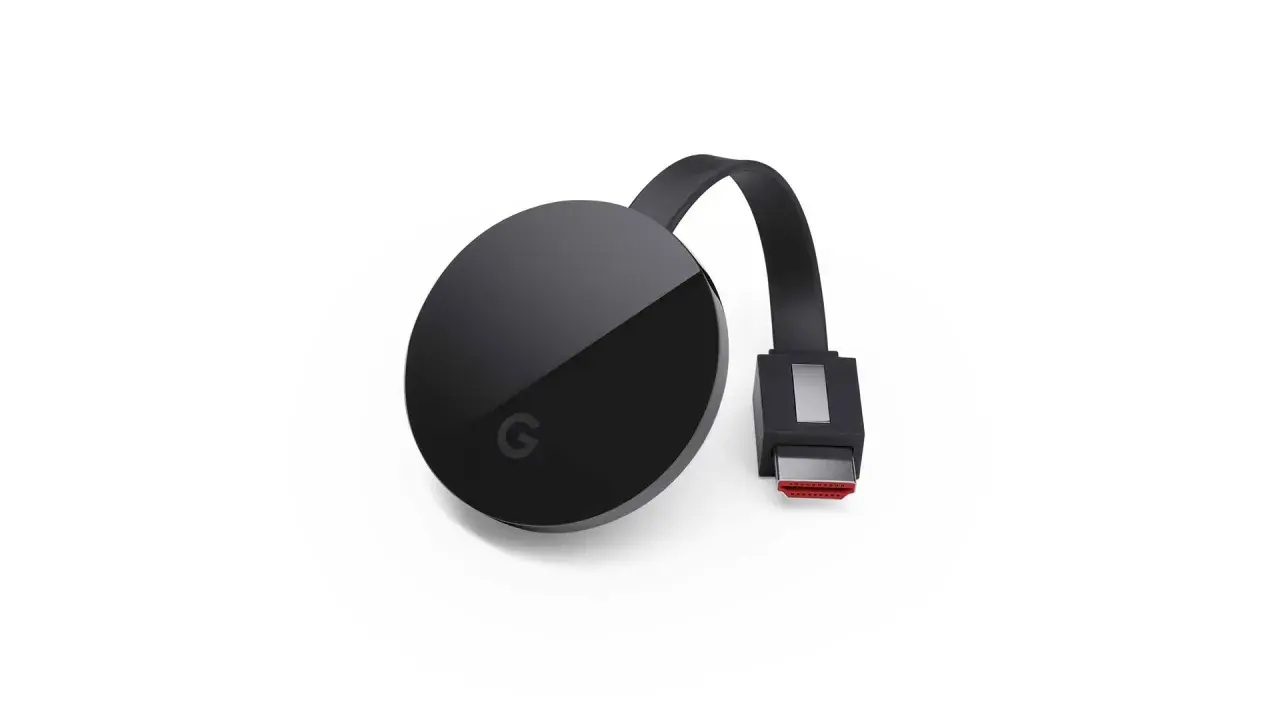
Diffuser l’écran d’un smartphone sur un téléviseur sert autant à regarder une vidéo qu’à montrer des photos, lancer un jeu ou partager une présentation. La bonne méthode dépend surtout de la compatibilité entre le téléphone, la TV et le niveau d’exigence sur l’image et le son. Je vais donc aller droit au but: quelles solutions marchent vraiment, quand les choisir et comment éviter les coupures, l’absence de son ou la latence.
Les points à vérifier avant de lancer l’écran sur la TV
- Sans fil si votre téléphone et votre téléviseur parlent le même langage: AirPlay, Google Cast ou Smart View/Miracast.
- Avec câble HDMI si vous voulez la solution la plus stable, surtout pour les jeux, les présentations ou les environnements Wi-Fi instables.
- Le son suit souvent la vidéo, mais il faut parfois choisir la bonne sortie audio sur la TV ou dans l’application.
- Le Wi-Fi doit être propre: même réseau, signal correct, VPN désactivé si besoin.
- La diffusion d’une appli n’est pas la même chose que la recopie complète de l’écran.
- Certains téléphones Android sortent bien l’image en USB-C vers HDMI, mais pas tous.
Choisir la bonne méthode selon votre téléphone et votre téléviseur
Je pars toujours du même principe: inutile de forcer une solution “universelle” qui n’existe pas. La meilleure méthode dépend de trois choses simples: le système du téléphone, les fonctions de la TV et le type d’usage. Pour regarder une série, je privilégie souvent la diffusion depuis l’application. Pour afficher tout l’écran, une réunion ou un jeu, je vise plutôt la recopie complète ou le câble.
| Méthode | Quand je la choisis | Atout principal | Limite à connaître |
|---|---|---|---|
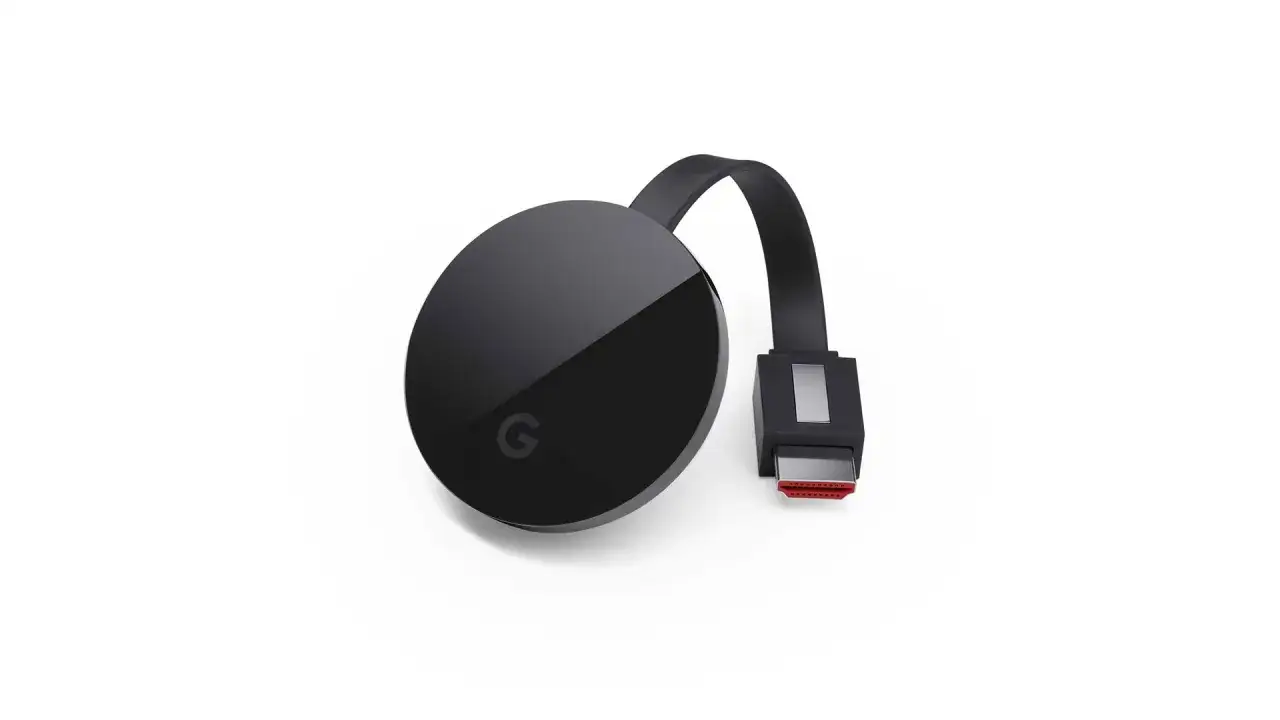
| Google Cast | Android, apps compatibles, TV avec Chromecast ou Google TV intégré | Simple, fluide, pratique pour les vidéos | N’affiche pas toujours tout l’écran |
| AirPlay | iPhone vers Apple TV ou TV compatible AirPlay | Bonne intégration et recopie rapide | Dépend fortement de la compatibilité de la TV |
| Smart View / Miracast | Certains smartphones Samsung et certaines Smart TV | Recopie complète sans accessoire | Compatibilité variable selon les marques |
| HDMI via adaptateur | Quand je veux la stabilité maximale | Image stable, latence faible, son fiable | Demande un bon câble ou un adaptateur compatible |
Cette lecture rapide évite beaucoup d’essais inutiles. Si votre matériel est compatible, le sans-fil suffit souvent. Si vous cherchez la fiabilité avant tout, le câble reste le plan le plus robuste. Passons maintenant aux connexions sans fil, qui sont les plus utilisées au quotidien.
Diffuser sans fil quand les appareils sont compatibles
Le sans-fil est pratique, mais il repose sur une condition non négociable: les deux appareils doivent se voir correctement sur le réseau. Google recommande notamment que le téléphone et la TV soient sur le même Wi-Fi pour Cast. En pratique, je conseille aussi d’éviter les réseaux invités et les connexions réseau trop filtrées, parce qu’elles bloquent souvent la détection du téléviseur.
Sur iPhone avec AirPlay
AirPlay est la voie la plus directe pour un iPhone. Pour une vidéo, je passe souvent par l’icône de lecture ou de partage de l’application. Pour afficher l’écran entier, j’ouvre le Centre de contrôle, je choisis la recopie d’écran, puis je sélectionne la TV ou l’Apple TV compatible. Si le son ne suit pas, je vérifie d’abord la sortie audio de l’appareil cible avant de toucher aux réglages du téléphone.
Sur Android avec Google Cast
Avec Android, le plus propre reste souvent une app compatible Cast. J’ouvre l’application concernée, je touche l’icône Cast, puis je choisis le téléviseur. L’intérêt est clair: l’application envoie le flux vidéo directement, donc le téléphone peut parfois servir à autre chose pendant la lecture. C’est une solution très confortable pour YouTube, certaines plateformes de streaming ou les galeries photo intégrées.
Lire aussi : Écran PC - Le guide ultime pour bien choisir son moniteur
Sur certains Galaxy avec Smart View
Chez Samsung, Smart View fait gagner du temps quand la TV est compatible. On ouvre les raccourcis rapides, on lance Smart View, puis on choisit le téléviseur. J’aime bien cette méthode pour des démonstrations rapides, parce qu’elle recopie généralement l’écran complet sans configuration compliquée. En revanche, la qualité dépend beaucoup de la stabilité du réseau et de la proximité entre les appareils.
Le point commun de ces trois approches est simple: elles sont pratiques, mais elles restent sensibles au réseau et à la compatibilité. Si vous sentez que la connexion hésite, le câble HDMI reprend l’avantage sans discussion.
Passer par un câble HDMI quand la stabilité prime
Quand il faut une image propre, je reviens souvent au filaire. Apple précise qu’avec un adaptateur adapté, l’iPhone peut envoyer l’image vers une TV en HDMI, et sur certains modèles USB-C récents, le 4K à 60 Hz est possible avec un accessoire compatible HDMI 2.0. Sur Android, je vérifie d’abord si le téléphone supporte réellement la sortie vidéo USB-C, parce que tous les modèles ne le font pas. C’est le détail que beaucoup oublient, puis ils pensent à tort que l’adaptateur est défectueux.
- Je branche l’adaptateur ou le câble sur le téléphone.
- Je relie l’autre extrémité à un port HDMI libre de la TV.
- Je sélectionne la bonne source HDMI sur le téléviseur.
- Je laisse quelques secondes au téléphone pour ajuster l’affichage et le son.
- Si l’image n’apparaît pas, je teste un autre port HDMI avant d’accuser le téléphone.
Le gros avantage du HDMI, c’est la prévisibilité: très peu de latence, pas de micro-coupures liées au Wi-Fi et un comportement plus stable pour les jeux ou les présentations. Le revers est banal, mais réel: il faut le bon adaptateur, le bon câble et parfois accepter de rester branché pendant toute la session. Pour un film, ce n’est pas toujours le plus élégant. Pour une démonstration ou une partie de jeu, c’est souvent le meilleur choix.
Une fois la liaison établie proprement, le vrai sujet devient la qualité perçue, surtout pour l’image et le son. C’est là que les petits réglages font une grosse différence.
Obtenir une image nette et un son cohérent
Sur grand écran, les défauts se voient immédiatement. Si l’image paraît étirée, j’ajuste le format d’affichage de la TV avant de toucher au téléphone. Si le son arrive en retard, je change d’abord de méthode de diffusion, parce qu’un flux sans fil chargé ou un écran dupliqué en pleine activité produit vite un décalage perceptible. Pour les films et les séries, je préfère diffuser directement depuis l’application plutôt que de recopier tout l’écran: la qualité est souvent meilleure et le téléphone reste moins sollicité.
- Écran trop sombre: je désactive le mode économie d’énergie du téléphone si besoin et je vérifie le mode image de la TV.
- Image coupée sur les bords: je passe la TV en affichage “Original”, “Just Scan” ou l’équivalent selon la marque.
- Son absent: je contrôle la sortie audio de la TV et je coupe les écouteurs Bluetooth encore connectés au smartphone.
- Latence visible: je privilégie le câble HDMI ou la diffusion native de l’application plutôt que la recopie complète.
- Qualité qui chute en Wi-Fi: je rapproche les appareils du routeur ou je bascule sur une bande plus stable.
Je vois souvent une autre erreur: garder le VPN actif pendant la diffusion. Ce n’est pas toujours un problème, mais cela perturbe parfois la détection du téléviseur ou le flux lui-même. Si la TV n’apparaît pas, je désactive aussi temporairement le mode invité, les restrictions réseau et, au besoin, les fonctions de filtrage du routeur. Quand l’image et le son restent bancals malgré tout, il faut aller chercher le souci du côté de la compatibilité, pas du volume.
Les blocages les plus fréquents et la façon la plus rapide de les régler
La majorité des échecs suivent toujours le même scénario: l’un des appareils n’est pas visible, le flux démarre puis coupe, ou le son arrive sans l’image. Je commence alors par les vérifications les plus simples, parce qu’elles résolvent une bonne partie des cas en moins d’une minute.
- La TV n’apparaît pas: je confirme que les deux appareils sont sur le même réseau Wi-Fi et je redémarre le téléviseur.
- L’icône Cast ou AirPlay manque: je mets l’application à jour et je vérifie que le service est bien pris en charge par cette appli.
- Écran noir avec le son: je teste un autre contenu, car certains services protègent la lecture ou limitent certaines formes de recopie.
- Connexion qui saute: je me rapproche du routeur ou je repasse en HDMI si je dois éviter toute interruption.
- Rien ne sort en HDMI: je change de câble, de port HDMI ou d’adaptateur, puis je recontrôle la compatibilité vidéo du téléphone.
Un point mérite d’être dit franchement: toutes les applis ne traitent pas la diffusion de la même manière. Certaines autorisent le casting mais pas la recopie complète, d’autres bloquent une partie du contenu selon le plan d’abonnement ou le type de protection vidéo. Quand un service refuse une méthode, je ne perds pas du temps à forcer le système; je change d’approche.
Ce que je choisirais selon le téléphone, la TV et l’usage
Si je devais trancher sans hésiter, voici comment je ferais. Pour un iPhone et une TV compatible, je prends AirPlay. Pour un smartphone Android et une TV ou un boîtier compatible Google Cast, je choisis la diffusion native de l’application quand elle existe. Pour un Samsung Galaxy sur une Smart TV compatible, Smart View est souvent le plus rapide. Et dès qu’il faut une liaison sans surprise, je prends un adaptateur HDMI.
- Films et séries: diffusion depuis l’application, puis mirroring seulement si nécessaire.
- Photos et présentations: recopie d’écran ou AirPlay, car le résultat est simple à contrôler.
- Jeux: HDMI si la réactivité compte vraiment.
- Usage ponctuel en déplacement: câble HDMI si la TV ne connaît pas votre écosystème mobile.
Au fond, la bonne réponse n’est pas “quelle est la meilleure technique ?” mais “quelle technique est la plus fiable pour votre matériel et votre usage”. C’est cette logique qui évite les achats inutiles et les essais frustrants. Si vous retenez une seule chose, retenez celle-ci: pour la vidéo légère, le sans-fil suffit souvent; pour l’image stable et le son sans surprise, le HDMI reste la valeur sûre.