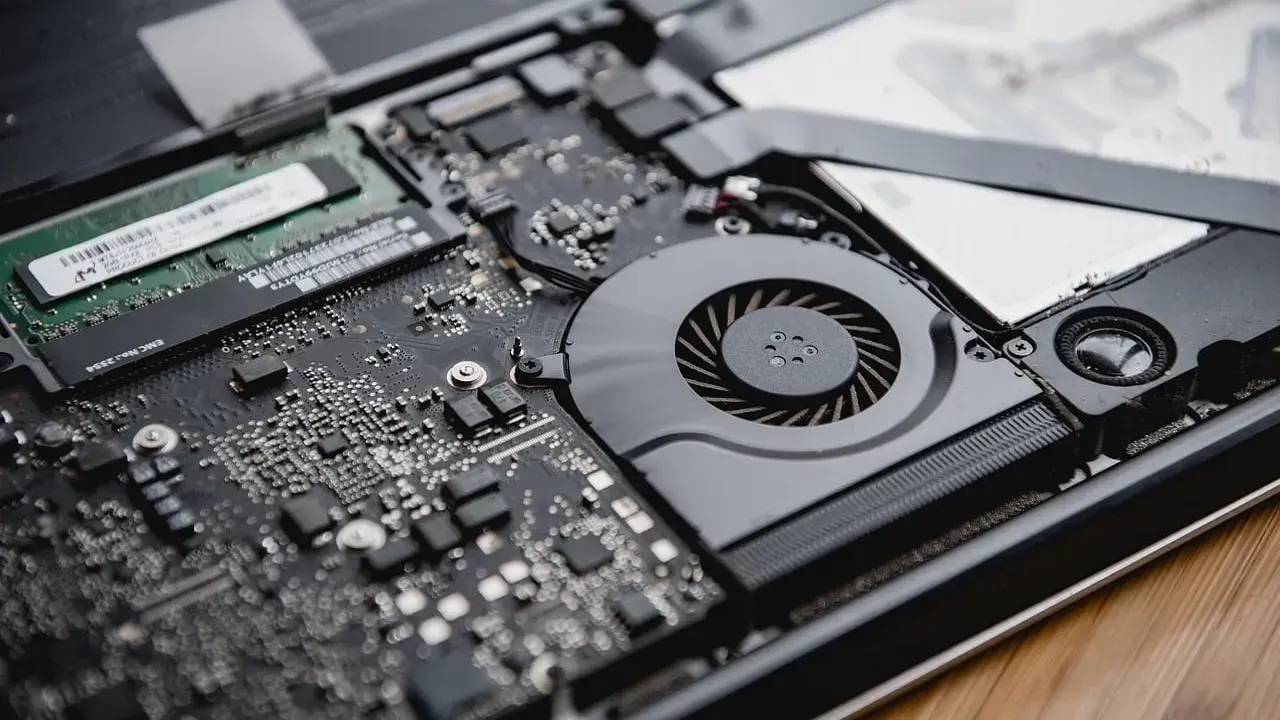
La définition de la RAM tient en une idée simple : c’est l’espace de travail temporaire de l’ordinateur, celui qui fait la différence quand on ouvre plusieurs logiciels à la fois. Quand cette mémoire manque, le PC devient plus lent, même si le processeur et le SSD sont corrects. Je vais donc aller au concret : à quoi elle sert, comment elle se distingue du stockage, combien il faut en prévoir et comment éviter une erreur au moment d’acheter ou d’ajouter des barrettes.
Ce qu’il faut retenir sur la mémoire vive
- La RAM stocke temporairement les données en cours d’utilisation, pas vos fichiers à long terme.
- Elle sert surtout au multitâche, aux logiciels lourds et aux jeux récents.
- Un SSD rapide ne remplace pas la mémoire vive : les deux n’ont pas le même rôle.
- En 2026, 16 Go restent le meilleur équilibre pour la plupart des usages courants.
- La compatibilité de la carte mère, le format du module et la génération DDR comptent autant que la capacité.
Ce que fait vraiment la mémoire vive dans un ordinateur
La RAM, pour Random Access Memory, est une mémoire temporaire que le système utilise pour garder sous la main ce qu’il traite maintenant. Le processeur y charge les programmes ouverts, les documents actifs, les données d’un jeu ou d’un logiciel de montage, puis les lit et les réécrit à grande vitesse. Contrairement au SSD ou au disque dur, elle se vide quand l’ordinateur s’éteint : c’est pour cela qu’on parle de mémoire volatile.
Le point important, c’est que l’accès est direct : le système peut aller chercher une donnée à un endroit précis sans relire toute la pile depuis le début. Dans la pratique, la RAM sert de bureau de travail, pas d’armoire d’archive. Plus ce bureau est grand et bien organisé, plus l’ordinateur garde de marge quand plusieurs tâches tournent en même temps. C’est cette logique qui explique pourquoi la quantité de mémoire change autant la sensation de fluidité.
Pourquoi la RAM influence autant la fluidité
Quand la RAM est confortable, l’ordinateur garde plusieurs applications prêtes à l’emploi. On le sent surtout dans trois cas : navigation avec beaucoup d’onglets, bascule fréquente entre logiciels, et fichiers lourds qui restent ouverts en parallèle. Le gain ne vient pas seulement du lancement des applications ; il vient surtout de la capacité à ne pas recharger sans arrêt ce que vous avez déjà utilisé.
À l’inverse, quand la mémoire manque, le système commence à s’appuyer sur la mémoire virtuelle, c’est-à-dire une zone de secours située sur le SSD ou le disque. Cela évite le blocage immédiat, mais le confort chute vite, parce qu’un SSD reste bien plus lent que la RAM pour ce type de travail. Si votre PC semble correct au démarrage puis s’essouffle dès que vous ouvrez plusieurs fenêtres, le problème est souvent là.
Je ne confonds pas pour autant lenteur générale et manque de RAM : un processeur trop faible, un système encombré ou un stockage presque plein peuvent produire un ressenti proche. Mais quand la machine devient franchement lourde au multitâche, la mémoire vive est souvent le premier suspect. C’est précisément pour cela qu’il faut distinguer la RAM du stockage.RAM, stockage et cache ne servent pas au même moment
Je vois encore souvent les deux notions mélangées. La RAM et le stockage travaillent ensemble, mais pas au même moment, et pas pour la même durée. Le cache du processeur ajoute une troisième couche encore plus rapide, mais minuscule, réservée aux instructions les plus répétées.
| Composant | Rôle | Vitesse | Conservation des données | Exemple concret |
|---|---|---|---|---|
| RAM | Espace de travail temporaire | Très élevée | Non | Onglets, logiciels ouverts, fichiers en cours |
| SSD ou disque dur | Stockage permanent | Plus lente | Oui | Windows, applications installées, photos, vidéos, archives |
| Cache CPU | Tampon ultra-rapide près du processeur | La plus rapide, mais minuscule | Non | Instructions répétées, données très proches du calcul en cours |
Quelle quantité de mémoire prévoir selon l’usage
Je préfère raisonner par usage plutôt que par chiffre magique. Une machine de bureau légère n’a pas les mêmes besoins qu’un PC de jeu, qu’une station de montage ou qu’un ordinateur familial qui sert à tout. En 2026, voici la grille que je trouve la plus utile en pratique.
| Usage | Capacité réaliste | Ce que cela permet |
|---|---|---|
| Navigation, mails, bureautique, streaming | 8 Go à 16 Go | Quelques onglets, suite Office, visioconférence légère |
| PC familial ou étudiant polyvalent | 16 Go | Plusieurs applications ouvertes sans micro-coupures |
| Jeu actuel | 16 Go, voire 32 Go | Jeux récents, navigateur, Discord ou capture en arrière-plan |
| Photo et montage léger | 32 Go | Fichiers lourds, exports plus confortables, moins de rechargements |
| Montage 4K, virtualisation, développement intensif, IA locale | 32 Go à 64 Go et plus | Plusieurs environnements, gros projets et caches volumineux |
Mon point de repère est simple : 16 Go restent le meilleur équilibre pour la majorité des PC achetés en 2026. Je ne monte à 32 Go que si l’usage le justifie vraiment, parce que l’excès de mémoire n’apporte rien si le reste de la machine n’en profite pas. La bonne quantité se choisit donc au cas par cas, et c’est justement ce qui mène aux différences de génération et de vitesse.
DDR4, DDR5 et vitesse de la mémoire
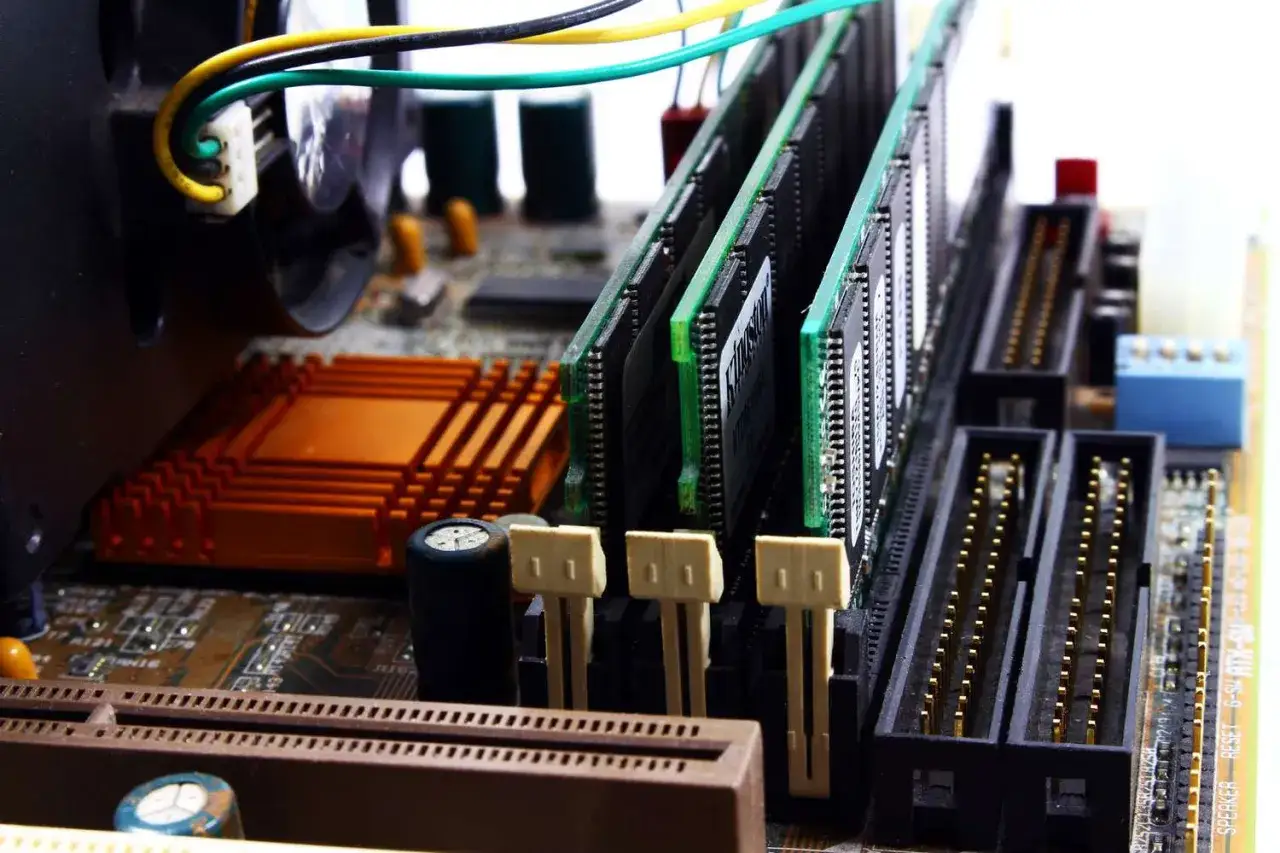
La génération de RAM détermine la compatibilité physique et une partie des performances. Les deux familles que l’on rencontre le plus aujourd’hui sont la DDR4 et la DDR5. Elles ne s’échangent pas entre elles : un logement DDR5 n’accepte pas une barrette DDR4, et l’inverse est vrai aussi.
| Critère | DDR4 | DDR5 | Impact concret |
|---|---|---|---|
| Base standard | Jusqu’à 3200 MT/s sur la référence courante | À partir de 4800 MT/s | La DDR5 offre plus de bande passante dès le départ |
| Tension | 1,2 V | 1,1 V | La DDR5 est pensée pour consommer un peu moins |
| Compatibilité | Plateformes plus anciennes | Plateformes récentes | Il faut la bonne carte mère et le bon processeur |
| Intérêt pratique | Encore pertinente sur des machines existantes | Le meilleur choix pour un PC neuf | La capacité et le double canal restent plus importants que le chiffre brut |
La vitesse affichée sur la boîte est exprimée en MT/s, c’est-à-dire en mégatransferts par seconde. Ce n’est pas la même chose qu’un MHz de processeur, et je conseille de ne pas comparer ces chiffres comme s’ils parlaient du même composant. À fréquence égale, la latence CAS mesure le délai avant la première réponse ; plus elle est basse à gamme comparable, mieux c’est.
Autre point concret : dans beaucoup de PC récents, la performance réelle dépend autant du fait d’avoir deux barrettes appariées en dual-channel que d’un petit saut de fréquence. En clair, deux modules identiques de 8 Go sont souvent plus intéressants qu’un seul module de 16 Go si la carte mère prend en charge le double canal. C’est un détail technique qui change pourtant beaucoup la fluidité, surtout sur les graphiques intégrés et les usages multitâches.
Les profils XMP ou EXPO sont des réglages stockés sur le module mémoire pour activer la vitesse annoncée sans tout configurer à la main dans le BIOS ou l’UEFI. Et si vous tombez sur de l’ECC, retenez surtout que ce mécanisme corrige certaines erreurs mémoire et reste surtout utile dans les serveurs ou les stations de travail où la fiabilité prime sur le prix. Une fois ces bases en tête, il devient plus facile de repérer quand la mémoire devient réellement un goulot d’étranglement.Reconnaître une mémoire saturée avant de changer de machine
Quand la RAM est le maillon faible, le PC ne plante pas forcément d’un coup ; il ralentit par paliers. Les symptômes les plus classiques sont faciles à reconnaître : changements d’onglets qui deviennent lents, applications qui se rouvrent au lieu de rester en arrière-plan, petits gels au passage d’un logiciel à l’autre et ventilateurs qui accélèrent alors que le processeur n’a rien d’extraordinaire à faire.
- Le navigateur recharge des onglets que vous venez de quitter.
- Le Gestionnaire des tâches affiche une mémoire proche de 80 à 90 % en usage normal.
- Le système commence à solliciter le SSD de façon visible quand plusieurs applications sont ouvertes.
- Les gros fichiers ou les projets créatifs deviennent pénibles dès qu’ils coexistent avec d’autres tâches.
Pour vérifier, je regarde d’abord l’onglet Mémoire du Gestionnaire des tâches sous Windows, ou l’outil de suivi équivalent sur l’OS concerné. Si la mémoire grimpe seulement pendant un rendu vidéo ou un export ponctuel, ce n’est pas forcément un problème ; si elle est saturée en permanence sur une utilisation normale, l’upgrade devient logique. Cette distinction évite de changer une barrette alors que le vrai frein vient ailleurs, comme du stockage presque plein ou d’un processeur trop limité.
Ajouter de la RAM sans se tromper sur la compatibilité
Avant d’acheter, je vérifie toujours quatre choses : le format, la génération, le nombre d’emplacements libres et la capacité maximale acceptée par la carte mère. Sur un ordinateur de bureau, on parle généralement de DIMM ; sur un portable, de SO-DIMM. Sur un ultrabook fin, la mémoire peut être soudée, donc impossible à remplacer.
- Je commence par identifier la génération supportée : DDR4 ou DDR5.
- Je regarde la capacité maximale par slot et au total.
- Je privilégie deux barrettes identiques plutôt qu’un mélange approximatif.
- J’active ensuite XMP ou EXPO si la carte mère le permet.
Le mélange de modules n’est pas toujours interdit, mais il est rarement optimal. En cas de combinaisons différentes, l’ensemble se cale souvent sur la vitesse et les timings du module le plus lent, ce qui annule une partie de l’intérêt de l’achat. C’est pour cela que je préfère un kit homogène, surtout quand l’objectif est la stabilité au quotidien plutôt que le simple chiffre sur la fiche technique.
Il faut aussi garder une chose en tête : sur certaines machines, surtout dans le haut de gamme compact, la RAM est soudée et l’on ne peut rien ajouter après coup. Dans ce cas, le bon choix se fait à l’achat initial, pas après. Cette contrainte est souvent plus importante que la différence entre deux vitesses très proches.
Ce que je garde en tête avant de choisir une configuration
La RAM ne fait pas tout, mais elle transforme très vite l’expérience d’un ordinateur quand elle est bien dimensionnée. Si je devais résumer l’approche la plus saine, je dirais ceci : viser la bonne capacité d’abord, vérifier la compatibilité ensuite, et ne courir après la fréquence qu’une fois les bases solides.
- Pour un usage simple, 8 Go peuvent encore dépanner, mais 16 Go sont nettement plus confortables.
- Pour un PC polyvalent, 16 Go restent le choix le plus équilibré.
- Pour le jeu, la création et le multitâche sérieux, 32 Go deviennent vite pertinents.
- Sur un portable, il faut vérifier dès le départ si la mémoire est évolutive ou soudée.
Pour un PC grand public en 2026, 16 Go restent le point d’équilibre que je recommande le plus souvent. Je passe à 32 Go dès que le jeu, la création ou le multitâche deviennent sérieux, et je laisse 8 Go aux usages très légers ou aux appareils d’entrée de gamme. Avec cette logique, on évite les achats trop optimistes comme les configurations trop serrées qui vieillissent mal.
Au fond, bien comprendre la mémoire vive, c’est surtout acheter un ordinateur qui reste fluide dans la vraie vie, pas seulement sur la fiche technique.