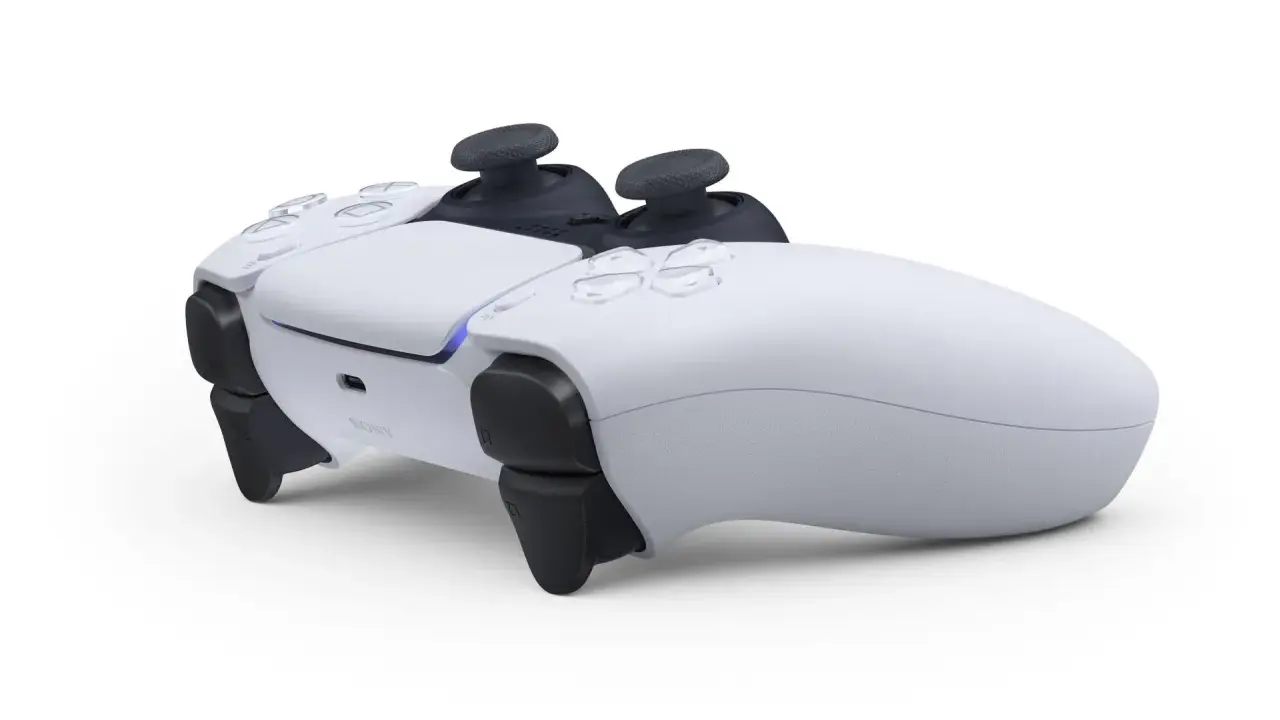
Les points à retenir avant de jouer avec une DualSense sur PC
- Windows 10 64 bits et Windows 11 sont les environnements les plus simples pour une utilisation fluide.
- L’USB-C reste le choix le plus fiable pour la première configuration et pour les fonctions avancées.
- Le Bluetooth fonctionne bien pour jouer sans câble, mais tous les adaptateurs ne sont pas compatibles.
- Steam simplifie beaucoup la reconnaissance de la manette, surtout dans les jeux non optimisés à la base.
- Le retour haptique sur PC demande une connexion USB et un jeu qui le supporte vraiment.
- Un bon réglage par jeu évite la majorité des conflits entre la manette, Steam Input et les icônes Xbox.
Brancher la DualSense en USB ou l’appairer en Bluetooth
Je commence toujours par l’USB. C’est la méthode la plus simple, la plus stable et celle qui évite le plus de surprises au premier lancement. Sony indique qu’un PC sous Windows 10 64 bits ou Windows 11 prend en charge la connexion USB ou Bluetooth de la DualSense, mais la qualité du résultat dépend ensuite du jeu et du pilote utilisé.
| Mode de connexion | Ce que j’en attends | Limite principale |
|---|---|---|
| USB-C | Stabilité, détection rapide, meilleure compatibilité des fonctions avancées | Le câble reste obligatoire |
| Bluetooth | Liberté de mouvement et installation rapide une fois l’appairage fait | Les fonctions les plus avancées sont moins constantes et dépendent du jeu |
| Adaptateur Bluetooth USB | Solution pratique si le PC n’a pas de Bluetooth intégré | Tous les adaptateurs ne sont pas pris en charge |
Pour un branchement filaire, il suffit d’utiliser un câble USB-C relié au PC. Si le câble est en simple charge et ne transmet pas les données, Windows ne détectera pas la manette correctement. C’est une erreur bête, mais très fréquente.
Pour l’appairage Bluetooth, je procède toujours de la même façon :
- Je débranche le câble si la manette est déjà reliée en USB.
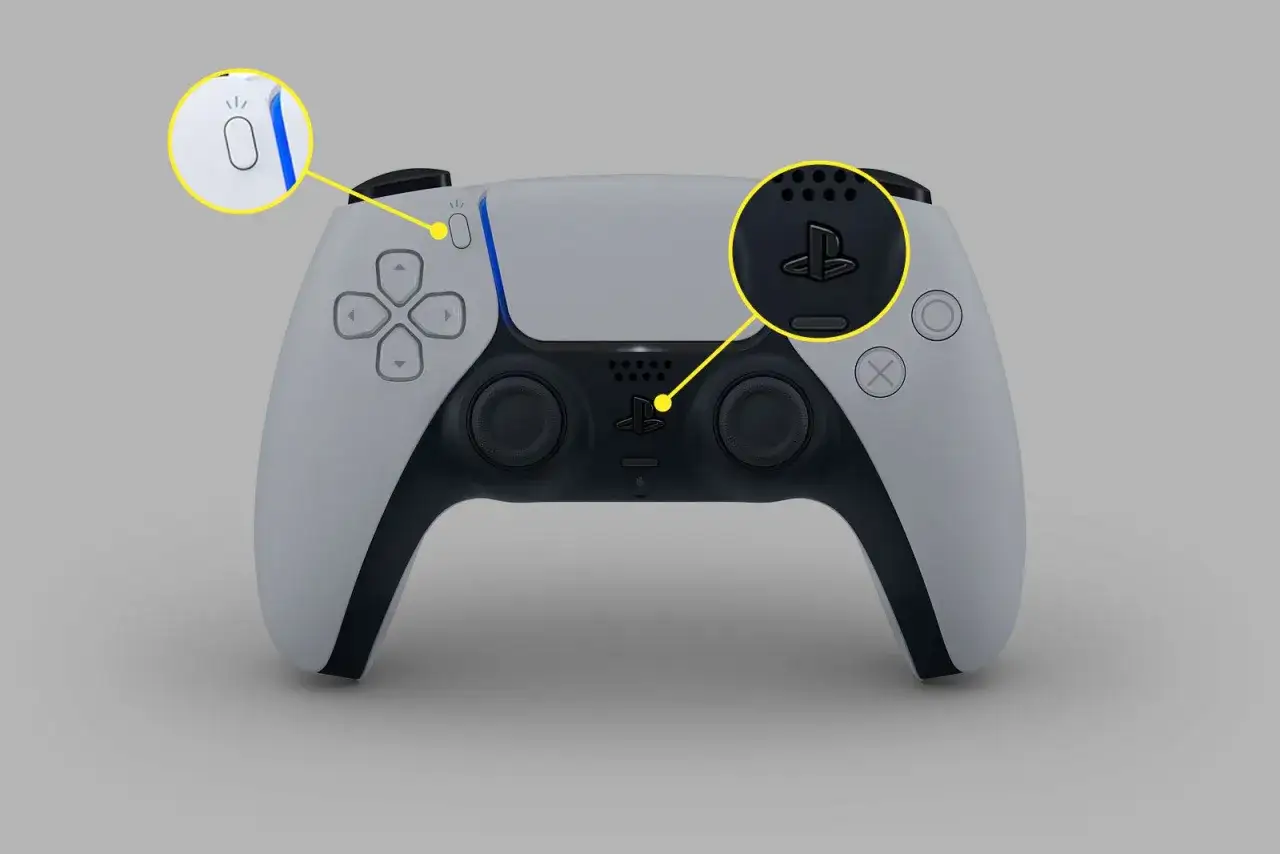
- Je vérifie que le voyant est éteint, puis je maintiens le bouton PS jusqu’à l’extinction complète.
- Je garde le bouton Create enfoncé, puis j’appuie sur PS pendant au moins 3 secondes.
- J’ouvre les paramètres Bluetooth de Windows et j’ajoute un nouveau périphérique.
- Je sélectionne la manette dans la liste des appareils détectés.
Quand l’association réussit, la barre lumineuse clignote puis reste allumée. La manette peut aussi mémoriser jusqu’à quatre appareils, ce qui est pratique si vous alternez entre PC, console et éventuellement un autre support compatible. Une fois la liaison posée, le vrai sujet devient la façon dont le jeu interprète l’entrée, et c’est là que Steam prend de l’importance.
Régler Steam pour éviter les mauvaises surprises
Sur PC, le plus gros écart entre une expérience propre et une expérience frustrante vient souvent de la couche d’entrée du jeu. XInput est le standard le plus répandu sur Windows pour les manettes de type Xbox, alors que Steam Input est la couche de translation de Steam qui permet de faire passer une manette PlayStation dans des jeux plus ou moins bien préparés.
Je ne laisse pas le réglage global décider à ma place. Je teste jeu par jeu, parce qu’un même titre peut mieux fonctionner avec Steam Input actif, tandis qu’un autre affichera de meilleurs boutons et une meilleure logique avec la prise en charge native désactivée.
| Situation | Mon réglage | Effet attendu |
|---|---|---|
| Jeu Steam récent avec support PlayStation | Je laisse la prise en charge manette activée et je teste le mode natif | Meilleures icônes de touches et comportement plus direct |
| Jeu qui ne reconnaît pas bien la DualSense | J’active Steam Input | Compatibilité plus large, même quand le jeu vise surtout les manettes standard |
| Jeu qui affiche des boutons Xbox à la place des boutons PlayStation | Je compare Steam Input activé et désactivé dans les propriétés du jeu | Je récupère souvent les bons glyphes ou un mapping plus propre |
| Jeu non Steam | Je l’ajoute à la bibliothèque Steam avant de lancer le test | Je profite des mêmes options de configuration sans réinstaller le jeu |
Dans la pratique, Steam aide surtout à éviter que la manette soit lue de travers. Ce n’est pas une baguette magique, mais c’est souvent la différence entre un jeu injouable et un jeu immédiatement exploitable. Une fois ce point réglé, la vraie question devient ce que la DualSense sait réellement faire sur PC, et ce n’est pas toujours ce que les joueurs imaginent.
Ce que la manette apporte vraiment dans les jeux
Le point le plus mal compris, c’est celui-ci: toutes les fonctions de la DualSense ne sont pas garanties sur PC. Le retour haptique, les gâchettes adaptatives, le micro intégré ou le haut-parleur de la manette dépendent du jeu et du mode de connexion. Sony précise notamment que le retour haptique sur PC demande une connexion USB quand le jeu le prend en charge.
| Fonction | Sur PC | Ce qu’il faut retenir |
|---|---|---|
| Gâchettes adaptatives | Disponibles quand le jeu les supporte | Ce n’est pas automatique, même si la manette est reconnue |
| Retour haptique | Disponible sur certains jeux avec connexion USB | Le sans-fil ne suffit pas pour en profiter pleinement |
| Micro et haut-parleur intégrés | Disponibles sous Windows PC si le jeu les exploite | Ce sont des fonctions réelles, mais rarement centrales sur PC |
| Prise casque | Utilisable en connexion filaire | Pratique si vous voulez rester sur la sortie audio de la manette |
En clair, la DualSense est excellente sur PC, mais son intérêt maximal arrive surtout quand trois conditions sont réunies: un jeu compatible, une connexion USB et une configuration propre dans Steam ou dans le lanceur du titre. Pour une session rapide ou un usage purement sans fil, le Bluetooth reste très confortable. Pour l’immersion maximale, je garde le câble à portée de main.
Corriger les blocages les plus courants
Quand la manette ne se comporte pas comme prévu, je commence par les vérifications qui font gagner le plus de temps. Sony propose aussi l’application PlayStation Accessories sous Windows pour mettre à jour le firmware de la manette, et c’est souvent un bon réflexe de départ si la détection est capricieuse. L’outil fonctionne sous Windows 10 64 bits ou Windows 11 et demande un PC capable d’utiliser l’USB ou le Bluetooth.
- La manette n’est pas détectée Je change de port USB, puis de câble. Si le câble ne transmet que la charge, la liaison ne peut pas fonctionner correctement. En Bluetooth, je supprime l’ancienne association et je recommence le jumelage.
- Le jeu affiche des boutons Xbox Je teste l’activation ou la désactivation de Steam Input dans les propriétés du jeu. C’est souvent le réglage qui remet les icônes et le mapping dans le bon sens.
- Le retour haptique ne se déclenche pas Je vérifie d’abord que je suis bien en USB, puis je confirme que le jeu prend réellement en charge cette fonction. Sans support logiciel, la manette ne peut pas l’inventer.
- Le Bluetooth est instable Je raccourcis la distance, j’évite les ports USB trop encombrés et je teste un autre adaptateur si nécessaire. Sony précise d’ailleurs que tous les adaptateurs Bluetooth USB ne sont pas supportés.
- La manette semble bloquée après plusieurs essais J’utilise le petit bouton de réinitialisation à l’arrière, puis je refais un appairage propre. C’est rarement nécessaire, mais utile quand la manette reste coincée dans un état incohérent.
Je vois souvent le même schéma: un joueur croit avoir un problème matériel, alors que le vrai souci vient d’un câble inadapté, d’un doublon d’appairage ou d’une couche Steam mal réglée. Une fois ce tri fait, la plupart des blocages disparaissent. Il reste alors à choisir le réglage le plus adapté à votre façon de jouer, ce qui compte plus qu’un “bon” réglage théorique.
Le compromis qui marche le mieux selon votre usage
Si je devais résumer la logique la plus efficace, je la formulerais ainsi: USB pour la fiabilité, Bluetooth pour le confort, Steam pour la compatibilité. C’est ce trio qui couvre presque tous les cas d’usage sans multiplier les outils ni les manipulations inutiles.
- Vous voulez jouer sans vous prendre la tête : branchez la manette en USB et laissez Steam gérer la plupart des jeux.
- Vous voulez jouer loin de l’écran : passez en Bluetooth, mais gardez en tête que certaines fonctions avancées seront moins constantes.
- Vous voulez les meilleurs effets de la DualSense : privilégiez un jeu compatible et une connexion filaire.
- Vous alternez entre plusieurs appareils : utilisez les emplacements d’appairage enregistrés et gardez un câble sous la main pour les mises à jour ou le dépannage.
Mon conseil le plus concret est simple: commencez par l’USB, vérifiez la reconnaissance dans Steam ou dans le jeu, puis passez au Bluetooth seulement quand tout fonctionne déjà en filaire. C’est la méthode la plus rapide pour éviter les faux diagnostics et profiter d’une manette PS5 sur PC sans perdre une soirée à corriger un problème qui n’en était pas un.