Les erreurs de mémoire vive ne se résument pas à un ordinateur « lent ». Elles se manifestent souvent par des écrans bleus, des redémarrages aléatoires, des fichiers corrompus, des applications qui ferment sans logique ou un démarrage qui devient capricieux. Dans cet article, je vais montrer comment reconnaître un vrai souci de RAM, le diagnostiquer correctement sous Windows, puis corriger ce qui peut l’être avant de remplacer une barrette.
Les vérifications qui font gagner du temps avant d’accuser la RAM
- Un PC qui manque de mémoire et une barrette réellement défectueuse ne donnent pas les mêmes symptômes.
- Le test intégré à Windows est un bon premier filtre, mais je complète souvent avec MemTest86 si le doute reste ouvert.
- XMP ou EXPO peut suffire à rendre un kit instable si le profil est trop agressif ou mal supporté par la carte mère.
- Tester une barrette à la fois permet d’isoler vite le module, le slot ou le contrôleur mémoire.
- Si des erreurs reviennent aux réglages d’origine, la solution passe souvent par le remplacement, la garantie ou un changement de configuration.
Reconnaître les signes qui orientent vers la mémoire vive
Quand je diagnostique un souci de mémoire, je commence toujours par les symptômes. Une RAM fautive ne provoque pas seulement un ralentissement: elle peut casser la stabilité du système de façon très irrégulière. C’est justement ce côté imprévisible qui la rend trompeuse, car le problème peut apparaître au repos, au lancement d’un jeu, pendant une copie de fichiers ou au moment du démarrage.
| Symptôme observé | Ce que cela suggère souvent | Niveau d’urgence |
|---|---|---|
| Écrans bleus aléatoires, redémarrages, gel complet | RAM instable, réglage mémoire trop agressif, slot défectueux | Élevé |
| Fichiers corrompus, archives qui refusent de s’ouvrir | Erreur de lecture ou d’écriture en mémoire, parfois stockage à vérifier aussi | Élevé |
| Le PC démarre mal après une modification du BIOS | Profil XMP/EXPO, fréquence ou tension mémoire mal tolérés | Élevé |
| Une seule application plante souvent | Plus souvent un bug logiciel, un pilote ou un conflit système | Moyen |
| Le système rame avec plusieurs applis ouvertes | Manque de capacité mémoire, Windows bascule sur le fichier d’échange | Moyen |
Je regarde aussi le moment où le problème apparaît. Si l’ordinateur chute avant même d’arriver au bureau Windows, la piste matérielle devient plus crédible. Si les soucis n’arrivent que quand plusieurs onglets, jeux et logiciels lourds tournent ensemble, je pense d’abord à un manque de capacité. La suite consiste donc à séparer le manque de mémoire d’un vrai défaut matériel.
Distinguer une mémoire insuffisante d’une barrette défectueuse
Beaucoup de gens confondent ces deux cas, et la confusion coûte du temps. Un PC peut sembler « malade » alors qu’il est simplement sous-dimensionné. À l’inverse, une machine peut avoir beaucoup de RAM et rester instable parce qu’une barrette, un slot ou un réglage mémoire pose problème.
Le test le plus simple se fait dans le Gestionnaire des tâches de Windows. Si l’utilisation mémoire grimpe régulièrement au-dessus de 85 à 90 % et que le disque se met à travailler en permanence, je pense plutôt à un manque de RAM. Si, en revanche, les plantages surviennent au hasard, même avec peu d’applications ouvertes, le doute se déplace vers le matériel.
| Situation | Lecture la plus probable | Action logique |
|---|---|---|
| Usage mémoire souvent saturé, PC encore stable | Capacité insuffisante | Ajouter de la RAM ou réduire les usages en arrière-plan |
| Plantages, artefacts, corruption, même à faible charge | Défaut mémoire ou incompatibilité | Tester les barrettes et les slots |
| Soucis apparus après activation de XMP/EXPO | Profil mémoire trop ambitieux | Revenir aux paramètres d’origine puis retester |
| Un seul slot fait échouer tous les modules | Carte mère, slot ou contrôleur mémoire | Isoler le slot et envisager une réparation |
Sur un PC moderne, je considère souvent 16 Go comme une base confortable pour un usage courant, et 32 Go comme un vrai gain de respiration dès qu’il y a du jeu récent, de la création ou de la virtualisation. Mais avant d’acheter, il faut encore prouver que le problème vient bien de là, et non d’un simple réglage. C’est exactement le rôle du diagnostic.
Lancer un diagnostic fiable sans perdre une journée
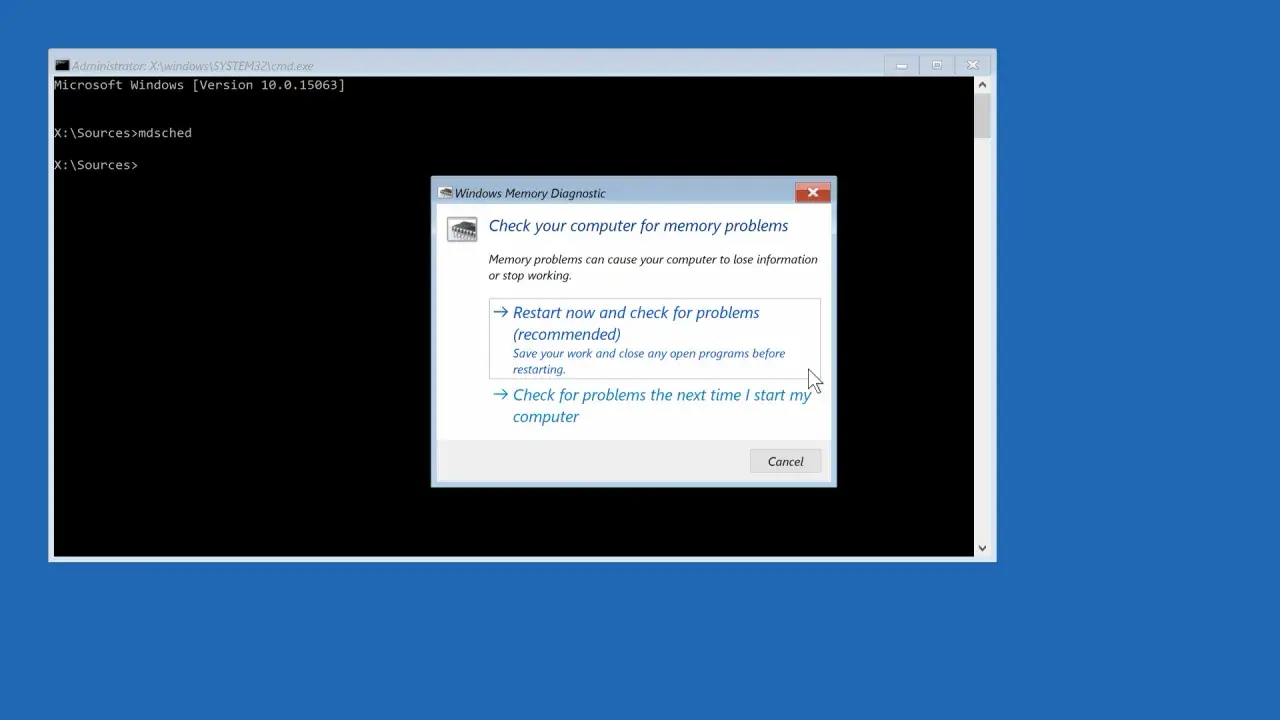
Je commence presque toujours par l’outil intégré à Windows, parce qu’il est simple à lancer et qu’il élimine déjà pas mal de faux suspects. Microsoft indique qu’on peut ouvrir l’outil avec mdsched.exe, redémarrer la machine, puis consulter le résultat après le retour sur la session. C’est rapide, gratuit, et suffisant pour attraper certains défauts évidents.
Le test rapide dans Windows
- Fermez vos applications et enregistrez votre travail.
- Ouvrez Exécuter avec
Windows + R, puis lancezmdsched.exe. - Choisissez le redémarrage immédiat pour vérifier la mémoire.
- Après le redémarrage, attendez la fin du test et consultez le résultat une fois revenu sur Windows.
Ce test reste utile, mais je le considère comme un premier étage, pas comme une vérité absolue. Microsoft précise aussi qu’il existe un mode étendu plus poussé. Quand le test standard ne remonte rien alors que les symptômes persistent, je passe à l’échelon supérieur.
Lire aussi : PC montage vidéo - Le guide essentiel pour une machine fluide
Le contrôle plus poussé avec MemTest86
MemTest86 reste mon option préférée quand je veux une lecture plus sérieuse. L’outil démarre depuis une clé USB et teste la mémoire hors de Windows, ce qui réduit les interférences logicielles. Son fonctionnement par défaut lance 4 passes, et la documentation officielle donne un ordre de grandeur d’environ 15 minutes pour 1 passe et 120 minutes pour 4 passes sur une configuration standard. Sur une grosse capacité mémoire, il faut évidemment plus de temps.
| Outil | Atout principal | Limite | Quand je l’utilise |
|---|---|---|---|
| Windows Memory Diagnostic | Très simple, déjà inclus dans Windows | Moins exhaustif | Premier filtrage rapide |
| MemTest86 | Tests plus complets, démarrage hors Windows | Demande une clé USB et plus de temps | Doute persistant, plantages répétés, validation avant remplacement |
Quand un seul module provoque des erreurs sur plusieurs passes, je le considère comme suspect. Si le problème disparaît en changeant de barrette mais revient sur un autre slot précis, le coupable peut être la carte mère ou le contrôleur mémoire. Une fois le diagnostic lancé, la vraie question devient donc: que corriger avant de sortir la carte bancaire?
Corriger les causes fréquentes avant d’acheter une nouvelle barrette
Il y a une série d’actions simples que je tente presque systématiquement avant de conclure à une panne franche. Dans beaucoup de cas, la RAM n’est pas morte: elle est mal enclenchée, mal réglée, mal alimentée par le BIOS ou testée dans une configuration bancale.
- Éteignez complètement le PC et débranchez l’alimentation pendant au moins 30 secondes.
- Appuyez une dizaine de secondes sur le bouton de mise sous tension pour vider les condensateurs restants.
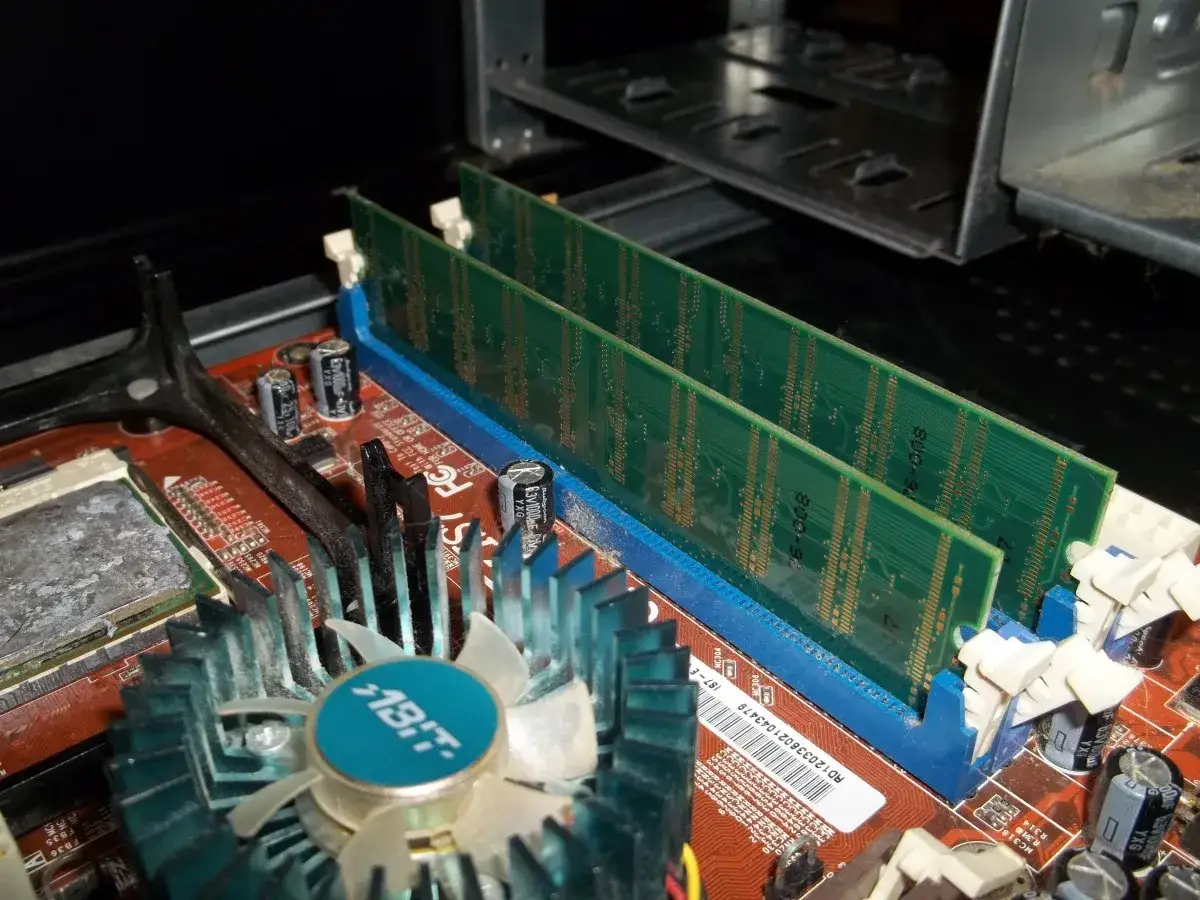
- Retirez puis remettez les barrettes, en vérifiant que les clips ferment franchement.
- Nettoyez très légèrement les contacts si nécessaire, sans produit liquide.
- Testez une seule barrette à la fois, puis changez de slot.
- Revenez aux réglages BIOS par défaut si XMP ou EXPO est activé.
- Si la carte mère est ancienne ou si le problème est apparu après une mise à jour, contrôlez la version du BIOS avant d’aller plus loin.
Je fais attention à une chose: je ne cours pas après les mises à jour BIOS au hasard. Je les réserve aux cas où la compatibilité mémoire est vraiment en cause, ou quand le constructeur documente un correctif utile. Sur un PC portable, la logique reste la même, mais l’accès aux modules est parfois plus limité, et certaines machines ont la RAM soudée. Dans ce cas, il n’y a plus grand-chose à « reposer »: on passe vite à la réparation ou au remplacement.
Autre point qui compte: XMP et EXPO sont des profils automatiques qui accélèrent la RAM, mais ce sont aussi des réglages d’optimisation, pas une garantie absolue de stabilité. Si les erreurs commencent après leur activation, je reviens d’abord à une configuration standard. Si tout redevient stable, le matériel n’est pas forcément mauvais; il est juste trop tendu pour la combinaison carte mère, processeur et barrette.
Savoir quand remplacer, ajouter ou faire jouer la garantie
À ce stade, la décision devient beaucoup plus simple. Si une barrette échoue aux tests à fréquence et tension d’origine, sur plusieurs slots, elle doit partir en garantie ou être remplacée. Si le système est stable, mais que l’usage mémoire est constamment trop élevé, l’ajout de capacité est plus logique qu’un remplacement à l’identique.
| Constat | Décision la plus rationnelle | Commentaire pratique |
|---|---|---|
| Une barrette échoue en test stock | Remplacement ou SAV | Je garde les captures des erreurs et les références du kit |
| Toutes les barrettes échouent dans un seul slot | Carte mère ou slot à faire vérifier | Le problème n’est pas forcément la RAM elle-même |
| Le PC ne plante pas, mais la mémoire est souvent saturée | Ajouter de la RAM | Passer à 16 Go ou 32 Go selon l’usage change vraiment le confort |
| Le PC devient stable sans XMP/EXPO | Baisser le profil ou changer de kit | Le kit est peut-être correct, mais pas dans cette configuration |
Je recommande aussi de rester cohérent dans le choix des modules. Sur un PC de bureau classique, deux barrettes identiques sont généralement plus simples à stabiliser qu’un mélange de kits achetés séparément. Et il ne faut pas oublier la contrainte de base: DDR4 et DDR5 ne sont pas interchangeables, pas plus que DIMM de bureau et SO-DIMM de portable. Cette banalité évite pourtant pas mal d’achats inutiles.
Si vous hésitez entre plusieurs tailles, je raisonne ainsi: 8 Go devient vite serré, 16 Go couvre la plupart des usages courants, et 32 Go prend tout son sens dès qu’on additionne multitâche, jeu moderne, édition photo/vidéo ou machine virtuelle. Pour un usage pro plus exigeant, je regarde même au-delà, mais seulement quand le reste de la machine suit.
Le détail qui évite de remplacer la mauvaise pièce
Le piège le plus courant, c’est de confondre stabilité et capacité. Un PC qui manque de RAM ralentit; un PC dont la RAM est réellement instable peut corrompre, bloquer et redémarrer sans prévenir. La méthode qui marche le mieux reste la même: je pars des symptômes, je mesure l’usage réel, je teste une barrette à la fois, puis je confirme avec un outil plus poussé si nécessaire.Quand les erreurs apparaissent aux réglages d’origine, sur plusieurs passes, il n’y a plus beaucoup de place pour l’optimisme: il faut remplacer le module fautif, faire jouer la garantie ou, si le slot est en cause, faire vérifier la carte mère. C’est précisément ce tri rigoureux qui fait gagner du temps et évite d’acheter une nouvelle barrette pour masquer un autre problème.