Un SSD bien choisi change immédiatement la sensation d’un PC: démarrage plus vif, chargements plus courts et système plus réactif. Mais la vraie question n’est pas seulement la vitesse; c’est la compatibilité entre le format du disque, le protocole utilisé et l’emplacement disponible sur la carte mère. Quand ce PC sert aussi de base à des sauvegardes, à des jeux ou à un petit espace de stockage local, la moindre erreur de compatibilité se voit tout de suite. Dans cet article, je fais le point sur ce qu’il faut vérifier avant l’achat, sur la méthode d’installation et sur les pièges qui reviennent le plus souvent.
Les vérifications qui évitent un SSD incompatible
- Un M.2 n’est pas forcément plus rapide qu’un 2,5 pouces: le protocole peut rester SATA.
- La carte mère doit accepter le bon format, la bonne longueur et parfois la bonne clé.
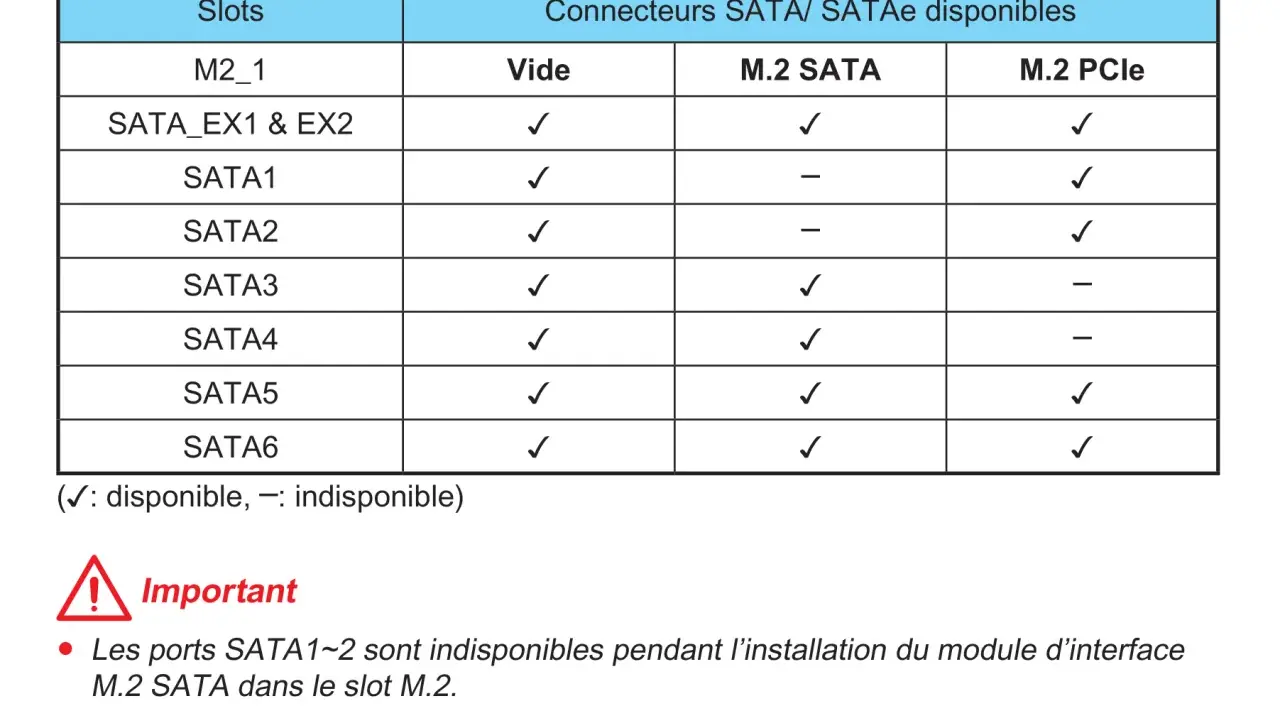
- Certaines prises M.2 désactivent des ports SATA ou partagent les lignes PCIe.
- Un SSD NVMe rapide demande plus d’attention sur le refroidissement qu’un SSD SATA.
- Pour un PC ancien ou un budget serré, le SATA reste souvent le choix le plus sûr.
Comprendre le trio format, protocole et emplacement
Je commence toujours par distinguer trois choses que beaucoup mélangent encore: le format physique, le protocole de transfert et l’emplacement sur la carte mère. Le format 2,5 pouces désigne surtout un SSD SATA classique avec un câble de données et un câble d’alimentation. Le format M.2, lui, décrit surtout la forme de la carte; derrière ce format, on peut trouver du SATA ou du NVMe sur PCIe, et la différence de performances n’a rien de cosmétique.
| Type de SSD | Connexion | Ce qu’il faut retenir | Cas d’usage |
|---|---|---|---|
| 2,5 pouces SATA | Câble SATA + alimentation | Limité par l’interface SATA, mais très compatible | PC ancien, migration simple, petit budget |
| M.2 SATA | Emplacement M.2 compatible SATA | Le format change, pas la vitesse SATA | Mise à niveau discrète si la carte mère le supporte |
| M.2 NVMe | Emplacement M.2 relié au PCIe | Beaucoup plus rapide si la carte mère suit | PC récent, jeux, création, transferts lourds |
En pratique, le 2280 reste le format M.2 le plus répandu sur les cartes mères de bureau. C’est un détail mécanique, mais il compte: si le point de fixation n’est pas au bon endroit, le disque peut parfaitement entrer dans le slot tout en restant impossible à visser correctement. Avant d’aller plus loin, il faut donc traiter la compatibilité comme un ensemble, pas comme un simple numéro de modèle. C’est justement ce qui m’amène à la vérification la plus importante: celle des limites réelles de la carte mère.
Vérifier la compatibilité réelle de la carte mère
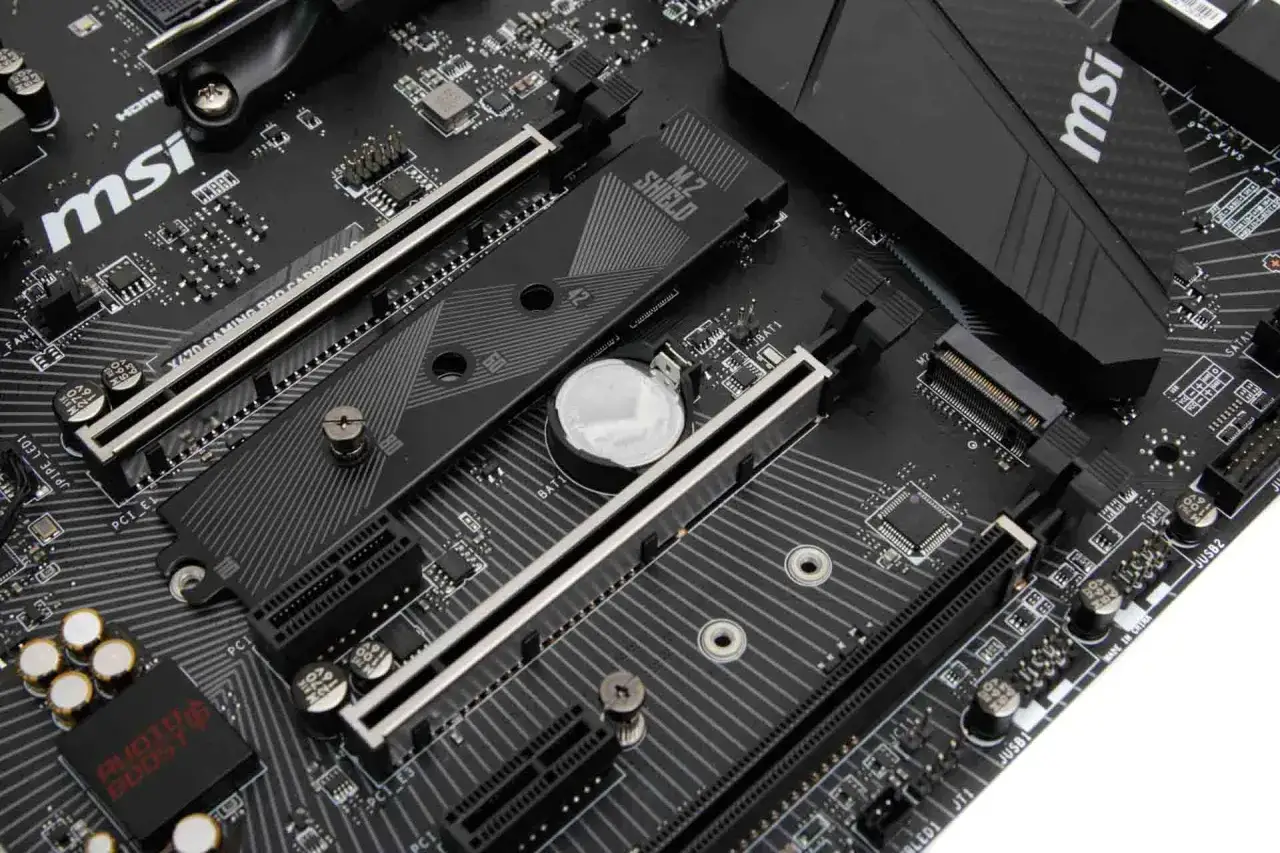
Sur le papier, deux cartes mères peuvent toutes les deux proposer un port M.2, mais ne pas accepter le même SSD. Je regarde d’abord le type de clé, la longueur supportée et le mode de l’emplacement. Les tailles les plus courantes sont 2242, 2260, 2280 et parfois 22110; la plupart des PC de bureau utilisent surtout du 2280, mais ce n’est pas une règle universelle.
- Clé M ou B+M : elle détermine l’encaissage physique du SSD dans le connecteur.
- Mode SATA ou PCIe : un emplacement M.2 peut accepter l’un, l’autre ou les deux, selon la carte.
- Partage de lignes : certains ports SATA ou PCIe se désactivent lorsque le slot M.2 est utilisé.
- Version du bus : un SSD PCIe 4.0 fonctionne souvent dans un slot PCIe 3.0, mais à débit bridé.
- UEFI et démarrage : si le disque doit servir de disque système, la prise en charge du boot compte autant que la présence physique du slot.
| Vérification | Pourquoi c’est important |
|---|---|
| Longueur supportée | Un 2280 ne se fixe pas comme un 2242 si le point d’ancrage n’est pas prévu. |
| Mode du slot | Un emplacement limité au PCIe ne reconnaît pas un SSD M.2 SATA. |
| Port partagé | Un SSD peut désactiver un port SATA voisin ou réduire une voie PCIe. |
| Boot supporté | Sans prise en charge UEFI correcte, un disque système peut rester inutilisable au démarrage. |
| Refroidissement | Un NVMe rapide peut baisser de régime s’il chauffe trop. |
Le piège le plus courant, c’est de croire qu’un connecteur M.2 résout tout. En réalité, certaines cartes mères réservent un slot à du PCIe seul, d’autres mélangent SATA et PCIe, et quelques modèles coupent un ou plusieurs ports SATA dès qu’un M.2 est occupé. C’est là que le manuel est plus fiable que la sérigraphie sur le PCB, surtout sur les cartes plus anciennes ou sur les modèles d’entrée de gamme. Une fois ce point vérifié, le choix du SSD devient beaucoup plus simple.
Choisir le bon SSD selon son usage
En 2026, je conseille rarement de choisir au seul motif de la vitesse maximale. Pour un PC bureautique, un SSD SATA reste souvent amplement suffisant; pour un PC de jeu ou de travail polyvalent, un bon NVMe PCIe 4.0 offre le meilleur rapport sensation/prix; le PCIe 5.0 ne devient vraiment intéressant que si la carte mère le supporte réellement, que le refroidissement suit et que les transferts très lourds font partie du quotidien. Autrement dit, je préfère un SSD cohérent qu’un modèle théoriquement impressionnant mais mal exploité.| Usage | Choix que je privilégie | Capacité confortable | Pourquoi |
|---|---|---|---|
| PC ancien ou migration simple | 2,5 pouces SATA | 500 Go à 1 To | Installation facile, compatibilité maximale, gain énorme face à un HDD |
| PC récent polyvalent | M.2 NVMe PCIe 4.0 | 1 To | Bon équilibre entre prix, vitesse et chaleur |
| Jeux lourds, création, caches, machine de travail | M.2 NVMe 1 To à 2 To | 1 To à 2 To | Les gros projets et les bibliothèques de jeux saturent vite un petit SSD |
| Montage vidéo intensif ou gros transferts | NVMe haut de gamme, voire PCIe 5.0 si la plateforme suit | 2 To ou plus | Le débit soutenu et la tenue thermique comptent autant que le pic théorique |
Je regarde aussi l’endurance, souvent exprimée en TBW pour « terabytes written », c’est-à-dire le volume total de données que le fabricant considère comme écrit avant l’usure avancée. Pour un usage normal, ce n’est pas le premier critère, mais sur une machine qui encaisse des copies, des caches ou des sauvegardes régulières, c’est un vrai indicateur de tranquillité. C’est ce genre de détail qui évite d’acheter un SSD trop juste pour une machine qui tourne beaucoup. Une fois le bon modèle choisi, reste le moment le plus sensible: le montage lui-même.
Installer un SSD sans abîmer le slot ni perdre la vis
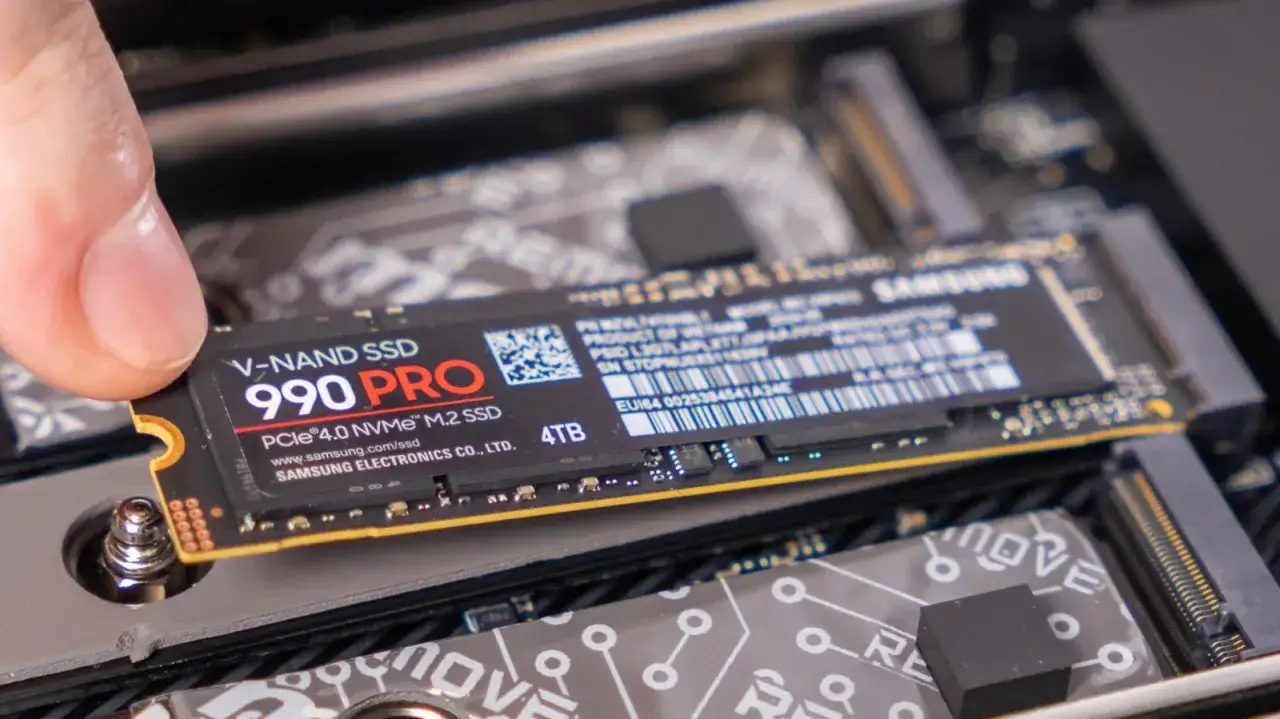
Je coupe toujours l’alimentation, je débranche le câble secteur et je touche une partie métallique reliée à la masse avant d’ouvrir le boîtier. Sur un montage M.2, le geste est simple, mais la précision compte: un SSD mal inséré, une vis trop forcée ou un pad thermique mal replacé suffisent à créer un faux contact ou une chauffe inutile.
- Repérer le bon emplacement sur la carte mère et vérifier la longueur de fixation.
- Retirer le radiateur M.2 s’il existe, puis conserver la vis à portée de main.
- Insérer le SSD en biais, généralement autour de 20 à 30 degrés, jusqu’à sentir qu’il est bien engagé.
- Rabattre doucement le disque sur l’entretoise, puis le fixer sans forcer.
- Reposer le radiateur en veillant à remettre le pad thermique dans le bon sens.
- Démarrer le PC et vérifier dans le BIOS/UEFI que le disque est bien détecté.
- Sous Windows ou Linux, initialiser, partitionner ou cloner selon le cas.
Si je transfère un système existant, je préfère cloner le disque avant de remplacer l’ancien comme disque de démarrage. Si je pars de zéro, je fais l’installation proprement et je laisse le nouveau SSD recevoir le système dès le départ. Dans les deux cas, je vérifie ensuite l’ordre de démarrage, parce qu’un bon montage peut encore sembler raté si la machine boote simplement sur l’ancien disque.
Pour un SSD 2,5 pouces, la logique est encore plus simple: un câble SATA de données vers la carte mère, un câble d’alimentation depuis l’alimentation, puis une initialisation logicielle au premier démarrage. Là encore, le point faible n’est pas la pose physique, mais l’oubli d’un port SATA déjà partagé ou désactivé par un autre périphérique.
Les problèmes qui reviennent le plus souvent
Quand un SSD ne fonctionne pas du premier coup, je cherche presque toujours l’explication dans l’un de cinq cas: mauvais mode de slot, montage incomplet, port partagé, disque non initialisé ou refroidissement insuffisant. Le diagnostic est rarement mystérieux, mais il faut le lire dans le bon ordre pour ne pas démonter inutilement tout le PC.
| Symptôme | Cause probable | Réflexe utile |
|---|---|---|
| Le SSD n’apparaît pas dans le BIOS | Slot incompatible, SSD mal enfiché, BIOS obsolète | Vérifier le protocole du slot, revisser, mettre à jour le firmware de la carte mère |
| Le SSD est visible dans le BIOS mais pas dans l’explorateur | Disque non initialisé ou sans partition | Créer un volume et formater le disque |
| Des ports SATA ont disparu | Partage de lignes avec le slot M.2 | Déplacer le câble SATA vers un autre port prévu par le manuel |
| Les débits chutent après quelques minutes | Throttling thermique | Ajouter un radiateur, améliorer l’airflow, éloigner le SSD d’une carte graphique chaude |
| Le PC ne démarre plus sur le bon disque | Ordre de boot incorrect après clonage | Remettre le SSD système en premier dans l’UEFI |
Les trois contrôles qui font gagner du temps avant le montage
Si je devais résumer ma méthode en trois vérifications, je commencerais par le manuel de la carte mère, pas par la fiche du SSD. Je confirme ensuite le protocole exact du slot et la longueur supportée, puis je regarde si un port SATA ou une voie PCIe va être désactivé. Ce simple enchaînement évite la majorité des erreurs d’achat et de montage.
- Je vérifie que le SSD est au bon format physique pour le slot disponible.
- Je m’assure que le slot accepte bien le protocole du disque, surtout en M.2.
- Je contrôle le refroidissement si le SSD doit servir de disque système ou de disque de travail.
Si je devais retenir une seule règle, ce serait celle-ci: le meilleur SSD n’est pas le plus rapide sur la fiche technique, mais celui que la carte mère accepte sans compromis et que votre usage exploite vraiment. Avec cette approche, on évite les achats inutiles, les montages laborieux et les débits théoriques qui ne se transforment jamais en gain réel. C’est aussi la manière la plus sûre de faire évoluer un PC sans perdre du temps au premier redémarrage.