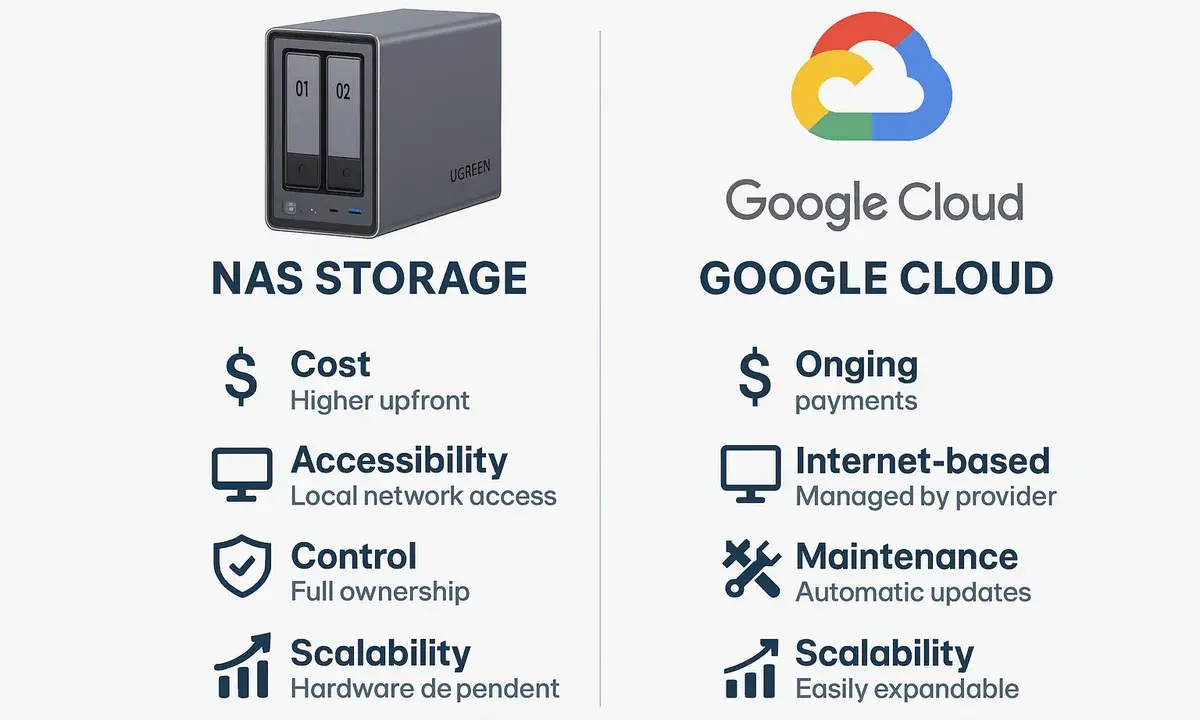
Quand on parle de stockage ordinateur, la vraie question n’est pas seulement la capacité disponible, mais l’équilibre entre vitesse, fiabilité, coût et facilité de sauvegarde. Un PC peut démarrer en quelques secondes avec un SSD, conserver de gros volumes sur un disque dur, puis s’appuyer sur un NAS ou le cloud pour sécuriser les données importantes. Je vais passer en revue les solutions qui comptent vraiment, avec les critères que j’utilise pour éviter les achats inutiles et les configurations bancales.
Les repères utiles pour choisir sans se tromper
- SSD NVMe pour le système, les applications lourdes et les jeux qui chargent beaucoup de données.
- HDD pour l’archivage volumineux quand le prix par téraoctet passe avant la vitesse.
- NAS pour centraliser les fichiers et les rendre accessibles sur le réseau.
- Cloud pour garder une copie hors site et accéder aux documents à distance.
- La règle 3-2-1 reste la base d’une sauvegarde sérieuse.
Ce que le stockage d’un PC doit réellement résoudre
Je commence toujours par distinguer quatre besoins très différents, parce qu’un seul support ne les couvre presque jamais tous correctement. Il faut d’abord de la vitesse pour lancer Windows et ouvrir les applications sans attendre, puis de la capacité pour garder les fichiers volumineux, ensuite de la sécurité pour éviter la perte de données, et enfin de la souplesse pour partager ou restaurer facilement.
- Vitesse : elle change la sensation globale du PC, surtout au démarrage et lors des chargements.
- Capacité : elle devient critique dès qu’on stocke des photos, des vidéos, des jeux ou des projets créatifs.
- Disponibilité : elle compte quand plusieurs machines doivent accéder aux mêmes dossiers.
- Récupération : elle fait la différence après une panne, une suppression ou un problème logiciel.
À partir de là, le bon choix n’est plus “quel est le plus gros disque”, mais “quel support doit faire quel travail”. C’est cette logique qui permet ensuite de trancher entre SSD, disque dur, stockage réseau et sauvegarde externe.
SSD, HDD, SATA et NVMe ce qui change vraiment
Kingston rappelle utilement que le format M.2 n’accélère pas un disque à lui seul: c’est l’interface, SATA ou NVMe, qui fait la différence. Dans la pratique, un SSD SATA reste fluide pour un usage courant, mais il plafonne autour de 600 Mo/s en théorie, alors qu’un SSD NVMe sur PCIe dépasse largement ce niveau et change nettement la réactivité du système.
| Type | Atout principal | Limite | Usage que je privilégie |
|---|---|---|---|
| SSD NVMe | Très rapide, excellent pour les accès répétés | Plus cher et nécessite une compatibilité carte mère | Système, logiciels lourds, jeux, montage |
| SSD SATA | Bon compromis vitesse/prix | Plafond de performance lié à SATA | PC plus ancien, second disque, portable abordable |
| HDD | Beaucoup d’espace pour un coût contenu | Plus lent et plus sensible aux chocs | Archives, médias, sauvegardes froides |
| SSD externe | Portable et rapide | Prix au Go plus élevé | Travail nomade, transferts rapides, copie de secours |
Le point que je vois encore mal compris, c’est que M.2 n’est qu’un format. Ce n’est pas la taille qui détermine les performances, mais le protocole derrière. Résultat: un petit SSD M.2 peut être banal s’il est en SATA, alors qu’un M.2 NVMe bien choisi transforme vraiment un PC moderne.
Quand il faut garder des fichiers sur plusieurs machines, ou quand un disque local ne suffit plus, je regarde ensuite le réseau et les solutions centralisées.
Quand le stockage réseau devient plus utile qu’un disque local
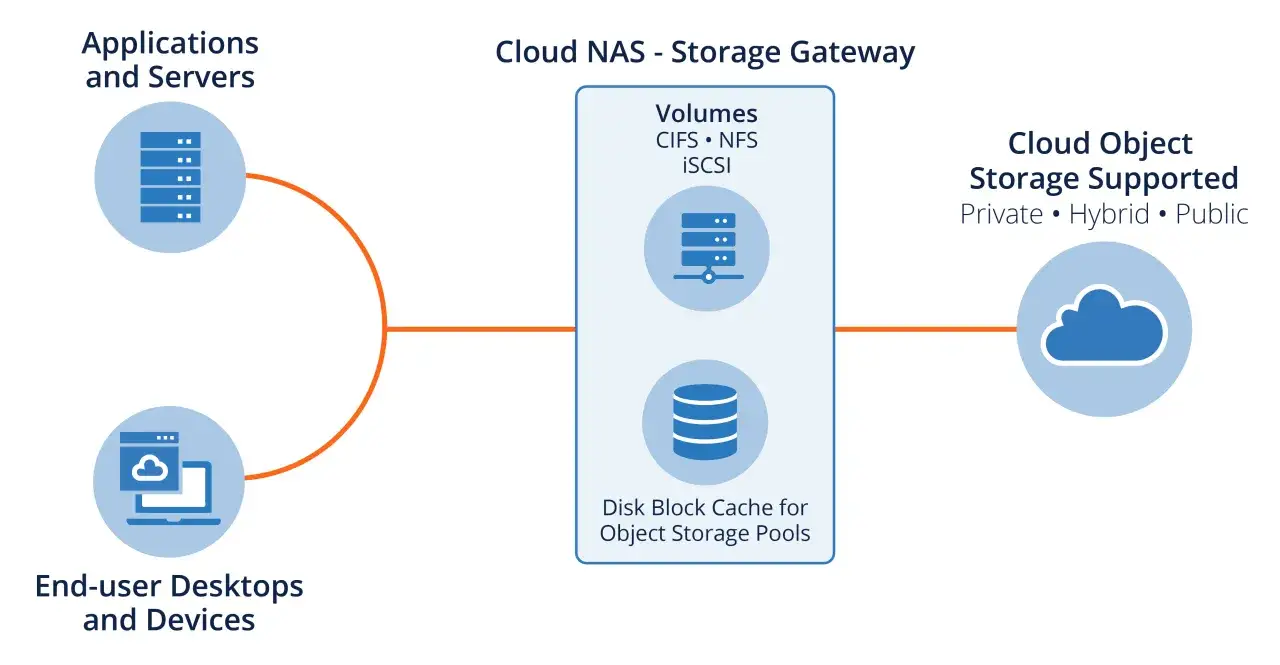
Le stockage réseau prend tout son sens dès qu’il faut partager, centraliser ou sécuriser les données au-delà d’un seul PC. Le protocole SMB permet de lire et d’écrire des fichiers sur un serveur distant, ce qui explique pourquoi un NAS est si pratique pour les documents communs, les photos de famille, les projets de travail ou les sauvegardes automatiques.
- Famille ou foyer multi-PC : chacun retrouve les mêmes dossiers sans recopier les fichiers à la main.
- Télétravail : on garde un espace central pour les documents professionnels et les exports.
- Création de contenu : on sépare les projets actifs du stockage d’archives.
- Bibliothèque multimédia : vidéos, photos et musiques restent accessibles depuis plusieurs appareils.
Sur un réseau gigabit, je compte souvent autour de 100 à 110 Mo/s réels, ce qui suffit très bien pour les documents, les photos et la plupart des sauvegardes de bureau. Dès qu’on manipule de gros fichiers vidéo ou plusieurs postes en même temps, le 2,5 GbE devient beaucoup plus intéressant, et le 10 GbE commence à avoir du sens pour des usages plus lourds.
En revanche, je ne confonds jamais centralisation et sauvegarde. Un NAS peut protéger contre la panne d’un disque si l’on a prévu de la redondance, mais il ne remplace pas une vraie copie séparée en cas de suppression, de corruption ou de chiffrement malveillant.
Une fois ce point clarifié, on peut enfin parler de la stratégie qui protège vraiment les données sur la durée.
Sauvegarder sans se mentir sur la sécurité
La règle 3-2-1 reste, à mes yeux, le meilleur point de départ: trois copies des données importantes, sur deux types de stockage différents, avec une copie hors connexion ou hors site. Microsoft recommande cette logique, et c’est l’une des rares règles simples qui résistent bien à la vraie vie, qu’il s’agisse d’une panne matérielle, d’une erreur humaine ou d’un incident de sécurité.
Sur Windows, Sauvegarde Windows peut synchroniser des dossiers comme Bureau, Documents, Images, Vidéos et Musique via OneDrive; un compte gratuit inclut 5 Go, ce qui suffit pour des documents essentiels mais pas pour une grosse photothèque. C’est pratique pour commencer, mais je le considère comme un étage, pas comme la stratégie complète.
- Je garde une copie principale sur le PC ou le NAS de travail.
- Je conserve une deuxième copie sur un support externe ou un autre volume.
- Je place une troisième copie dans le cloud ou hors site.
- Je teste la restauration régulièrement, parce qu’une sauvegarde non vérifiée reste théorique.
Le vrai piège, ce n’est pas de manquer d’espace: c’est de croire qu’un seul système fait tout. Dès que la restauration devient simple et répétable, le reste du choix est beaucoup plus facile à dimensionner selon l’usage réel.
Quelle configuration je recommande selon l’usage
Je ne conseille presque jamais un seul support. Le meilleur compromis consiste le plus souvent à répartir le rôle du stockage: vitesse pour le système, volume pour les fichiers lourds, et copie de secours ailleurs. Pour la plupart des PC actuels, 1 To me paraît être le point de départ confortable, et 2 To devient rapidement plus pertinent dès qu’on joue beaucoup, qu’on stocke des médias ou qu’on monte de la vidéo.| Profil | Configuration que je privilégie | Pourquoi |
|---|---|---|
| Bureautique ou étudiant | SSD NVMe de 512 Go à 1 To + cloud + externe ponctuel | Démarrage rapide, entretien simple, assez d’espace si les fichiers lourds restent rares |
| Utilisateur polyvalent | SSD NVMe de 1 To + disque secondaire de 2 To | Le système reste fluide, les données volumineuses sont séparées |
| Gamer | SSD NVMe de 1 To ou 2 To + HDD de 4 To pour l’archive | Temps de chargement rapides et grande bibliothèque de jeux sans saturation |
| Créateur photo ou vidéo | SSD NVMe de 1 To à 2 To + NAS ou HDD de 4 à 8 To | Cache rapide pour les projets actifs, volume pour l’archivage |
| Télétravail ou petit bureau | SSD NVMe de 1 To + NAS 2 baies + copie hors site | Partage centralisé et continuité de service si un poste ou un disque tombe |
Si je devais résumer la logique en une phrase, je dirais qu’un bon PC n’a pas besoin d’un seul énorme disque, mais d’un ensemble cohérent qui sépare travail rapide, stockage de masse et sauvegarde. C’est aussi là qu’on évite les achats trop chers ou mal placés.
Reste le dernier niveau, souvent négligé, qui permet d’économiser beaucoup d’espace sans changer le matériel.
Les réglages Windows qui évitent les faux problèmes d’espace
J’ouvre presque toujours les paramètres de stockage avant de penser à un nouvel achat. Dans Windows, on voit la répartition par catégories, on repère les fichiers temporaires et on peut laisser l’Assistant Stockage faire le ménage à la place de l’utilisateur. Dans bien des cas, cela suffit à récupérer plusieurs dizaines de Go sans toucher aux données importantes.
- Vérifier les applications installées et les fichiers temporaires avant de supprimer quoi que ce soit.
- Activer l’Assistant Stockage pour nettoyer les temporaires et vider la Corbeille automatiquement.
- Utiliser la Gestion des disques pour initialiser un nouveau lecteur, créer un volume ou modifier une partition.
- Choisir GPT sur un PC moderne en UEFI, et garder MBR pour du matériel plus ancien si c’est nécessaire.
- Ne jamais formater un volume sans sauvegarde préalable, même s’il semble vide.
Mon conseil final est simple: pensez le stockage en couches, pas en bloc unique. Un SSD rapide pour travailler, un support plus capacitif pour les données lourdes et une copie hors site pour survivre aux vrais incidents donnent un résultat bien plus robuste qu’un gros disque isolé. C’est cette approche qui rend un PC fiable sur la durée, sans sacrifier ni la vitesse ni la sérénité.