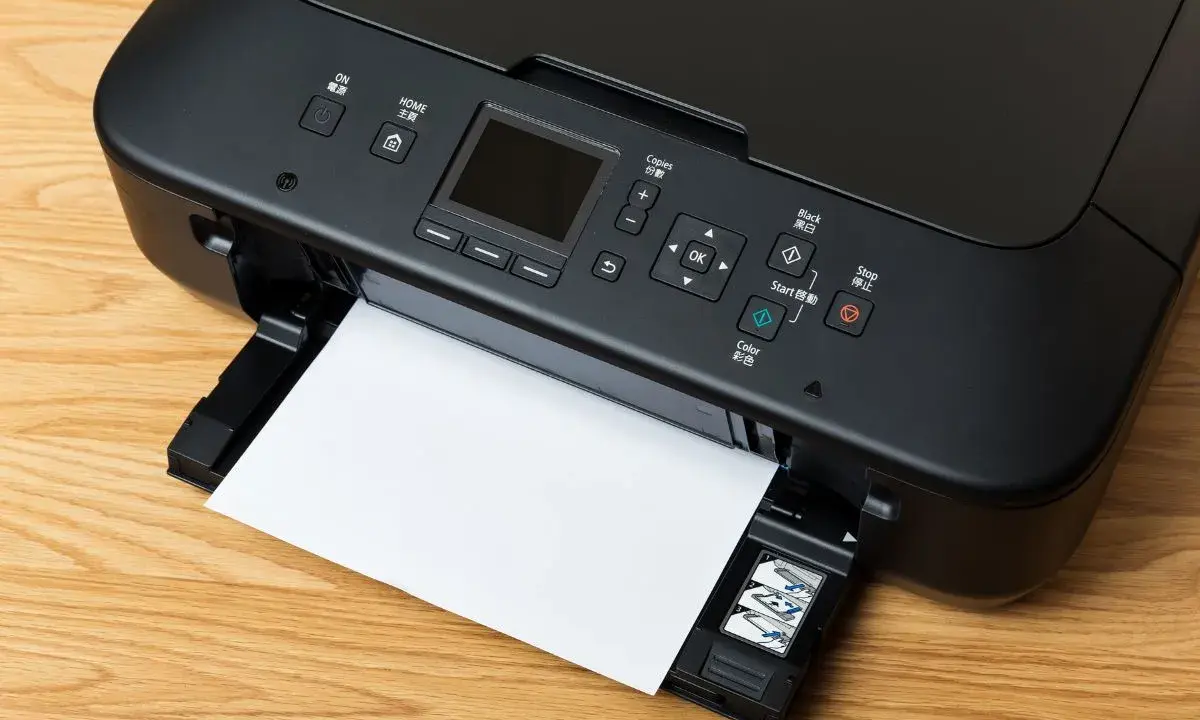
L’essentiel à retenir avant de choisir une imprimante reliée en USB
- Le format le plus courant côté imprimante est le port USB-B, carré, avec un câble USB-A côté ordinateur.
- Une liaison directe, courte et de bonne qualité règle la majorité des problèmes de détection.
- Sur un poste fixe, l’USB est souvent plus stable et plus prévisible que le Wi-Fi.
- Beaucoup de modèles d’entrée de gamme n’incluent pas le câble dans la boîte.
- En France, un câble correct coûte souvent entre 5 et 15 €, et une imprimante USB démarre fréquemment autour de 50 à 90 €.
Pourquoi l’USB reste un choix solide pour une imprimante
Je continue à trouver l’USB très pertinent pour un usage simple, surtout quand l’imprimante est branchée à un seul ordinateur ou à un poste de travail fixe. La connexion est directe, ne dépend ni d’un mot de passe Wi-Fi ni d’une couverture réseau parfaite, et elle limite les complications au moment du premier branchement.Dans un bureau à domicile, c’est souvent ce qui compte le plus: on veut que l’imprimante réponde immédiatement, sans passer dix minutes à chercher pourquoi le réseau ne la voit pas. L’USB est aussi rassurant pour les tâches répétitives, comme l’impression de documents administratifs, de factures ou de bons de livraison, où la stabilité prime sur la souplesse.
L’autre avantage, plus discret, c’est la sobriété technique. Moins de couches logicielles, moins de configuration, moins de dépendance à une application mobile ou à une box récente. Si vous imprimez depuis un ordinateur fixe, cette simplicité vaut souvent plus qu’une fonction connectée qu’on n’utilisera jamais. Une fois ce point clarifié, le vrai sujet devient le matériel lui-même: câble, ports et compatibilité.Le bon câble et les bons ports à vérifier avant l’achat
Le schéma le plus courant reste très simple: côté ordinateur, on trouve un connecteur USB-A plat; côté imprimante, un port USB-B carré. C’est ce fameux format que l’on retrouve sur beaucoup d’imprimantes de bureau, de multifonctions et de modèles d’entrée de gamme.
Dans la pratique, je vérifie toujours trois points avant de commander:
- Le type de port côté imprimante : USB-B classique dans la majorité des cas, parfois USB-C sur certains modèles plus récents.
- Le port côté ordinateur : USB-A sur les PC fixes et nombreux ordinateurs portables plus anciens, USB-C sur les machines récentes.
- La longueur du câble : trop court, il force sur le port; trop long, il augmente le risque d’instabilité si la qualité est médiocre.
Brother recommande un câble USB 2.0 de type A/B, branché directement sur l’ordinateur, avec une longueur maximale d’environ 1,8 m. C’est une recommandation pragmatique que je partage volontiers, parce qu’un câble court et une liaison directe évitent une bonne partie des faux contacts et des erreurs de reconnaissance.
Si votre ordinateur n’a plus que de l’USB-C, je conseille en général un câble adapté plutôt qu’un empilage d’adaptateurs. Techniquement, un adaptateur peut fonctionner, mais un câble mieux pensé limite les problèmes de jeu mécanique, surtout si l’imprimante bouge peu à peu sur le bureau.Je vérifie aussi un détail trop souvent oublié: certains modèles sont vendus sans câble USB. Ce n’est pas dramatique, mais mieux vaut le savoir avant le déballage pour éviter de bloquer l’installation le jour même. Quand le câblage est clair, l’installation se passe beaucoup mieux.
Installer l’imprimante sans perdre de temps
Sur Windows, le plus simple consiste souvent à allumer l’imprimante, lancer l’installation du pilote, puis brancher le câble au moment demandé. L’assistance HP rappelle d’ailleurs qu’un branchement USB direct entre l’imprimante et l’ordinateur suffit souvent pour déclencher la détection matérielle, avec une installation automatique du pilote de base dans certains cas.
Je conseille malgré tout d’installer le pilote complet du constructeur dès que vous avez besoin de fonctions avancées: numérisation, recto verso logiciel, paramètres de qualité, surveillance des niveaux d’encre ou des consommables. Le pilote générique fait imprimer, mais il n’exploite pas toujours tout le potentiel de la machine.
Ma séquence de configuration est généralement la suivante:
- Je télécharge le pilote adapté au système d’exploitation.
- Je démarre l’imprimante avant de brancher le câble.
- Je connecte l’USB directement à l’ordinateur, sans hub intermédiaire.
- Je lance une page de test dès la fin de l’installation.
- Si rien n’est détecté, je change de port USB et je teste un autre câble si possible.
Si l’imprimante n’apparaît pas, je ne pars jamais d’emblée sur une panne grave. Dans beaucoup de cas, le souci vient d’un câble trop long, d’un adaptateur fragile, d’un port USB fatigué ou d’un pilote mal choisi. Un redémarrage simple de l’ordinateur et de l’imprimante règle parfois le problème plus vite qu’une longue recherche dans les paramètres. Une fois l’installation maîtrisée, reste la vraie question stratégique: USB seul, ou autre connexion en complément?
USB, Wi-Fi ou Ethernet selon votre usage
Quand je compare les modes de connexion, je ne cherche pas le plus moderne sur le papier, mais le plus cohérent pour le poste concerné. Un appareil peut très bien être excellent en USB et tout à fait moyen en usage réseau, ou l’inverse.
| Connexion | Ce qu’elle apporte | Limites | Le cas où je la choisis |
|---|---|---|---|
| USB | Branchement direct, mise en route simple, bonne stabilité | Un seul poste en pratique, moins de souplesse pour partager l’imprimante | Un ordinateur fixe, un bureau personnel, un usage simple et fiable |
| Wi-Fi | Plus de liberté, impression depuis plusieurs appareils, moins de câbles visibles | Dépend du réseau, configuration parfois plus longue, plus de variables à diagnostiquer | Famille, télétravail multi-appareils, impression depuis mobile |
| Ethernet | Très stable, partage facile sur un réseau local, bon choix en environnement pro | Exige un câblage réseau ou un switch, moins souple qu’une liaison locale | Bureau partagé, petite équipe, poste semi-professionnel |
Mon avis est simple: si l’imprimante est dédiée à un seul poste, l’USB reste souvent le meilleur compromis. Si plusieurs personnes impriment depuis des appareils différents, le Wi-Fi ou l’Ethernet devient plus intéressant, surtout quand on veut éviter de déplacer le câble ou de dépendre d’un seul ordinateur. Cette comparaison aide ensuite à remettre le prix des équipements dans une logique réaliste.
Combien prévoir en France pour l’imprimante et le câble
Pour un budget d’achat cohérent en France, je sépare toujours le coût de l’imprimante et celui du câble. C’est plus honnête, parce que le câble paraît anecdotique, mais une mauvaise économie à ce niveau peut compliquer toute l’installation.
| Élément | Budget courant | Ce que j’en attends |
|---|---|---|
| Imprimante jet d’encre simple | Environ 50 à 90 € | Impression occasionnelle, documents du quotidien, petit bureau |
| Multifonction jet d’encre | Environ 80 à 150 € | Impression, copie et numérisation à la maison ou en télétravail |
| Modèle à réservoirs d’encre | Environ 200 à 300 € | Volume plus élevé et coût par page plus bas sur la durée |
| Imprimante laser monochrome | Environ 80 à 180 € | Textes nets, démarrage rapide, usage bureautique régulier |
| Câble USB A-B correct | Environ 5 à 15 € | Connexion stable, longueur raisonnable, qualité correcte |
Je me méfie des deux extrêmes: un câble trop bas de gamme, et une imprimante très bon marché qui devient coûteuse à l’usage à cause des consommables. Le bon réflexe consiste à regarder le prix total d’installation, puis le coût réel des pages sur quelques mois. C’est ce qui permet de choisir un modèle USB qui reste agréable à utiliser après la première semaine. Il reste enfin à vérifier les détails qui évitent les mauvaises surprises au déballage.
Ce que je vérifierais avant d’acheter en 2026
Avant de valider un modèle, je regarde toujours la fiche technique avec la même logique: compatibilité, simplicité et marge d’évolution. Une imprimante USB peut être excellente sur le papier, puis agaçante au quotidien si elle force à jongler avec des adaptateurs, un pilote incomplet ou un câble non fourni.
- Je vérifie si le câble est inclus ou non dans la boîte.
- Je contrôle le type de port côté imprimante et côté ordinateur.
- Je regarde si le modèle reste compatible avec Windows, macOS ou Chromebook selon mon parc réel.
- Je préfère un modèle qui propose aussi le Wi-Fi ou l’Ethernet si l’usage peut évoluer.
- Je m’assure que le bac papier, la vitesse et le niveau sonore correspondent au lieu d’installation.
Dans une configuration simple, je privilégie sans hésiter un branchement USB propre, court et direct. Dans une configuration amenée à évoluer, je cherche un modèle qui garde l’USB tout en ajoutant une autre voie de connexion, parce que ce double choix évite de racheter l’imprimante trop vite. Au fond, la meilleure imprimante n’est pas seulement celle qui imprime bien, c’est celle qui s’intègre sans friction à votre poste de travail.